
浮かぶパネル
Macでメモを手前に表示しておく方法
独立したメモウインドウにはスティッキーズを使えます。作業の横にチェックリストや情報を置くなら、Flyoutの画面端パネルを固定する方法もあります。両方の手順を紹介します。
macOS 14 Sonoma以降。iPhone・iPadアプリ込み。アカウント登録なし、サブスクリプションなし。
無料の方法:スティッキーズのメモを手前に表示
作業の横に独立したメモウインドウを置くなら、macOS付属のスティッキーズを使えます。
- スティッキーズを開き、「ファイル」メニューから新しいメモを作成します。表示しておきたい情報を書きます。
- メモを選択し、「ウインドウ」メニューで手前に表示する項目を有効にします。
- スティッキーズを開いたまま、別のアプリに切り替えます。不要になったら同じメニュー項目を無効にします。
Flyoutは画面端の1つのパネルで複数のメモを開きます。スティッキーズではメモごとに独立したウインドウを使います。
作業中もFlyoutのパネルを開いておく
フォームの横のチェックリストや予約情報、手順を確認するときに使えます。
- 画面端から、または初期設定のショートカット⌥⌘NでFlyoutを開きます。メモを選ぶか、クイックページに書きます。
- パネル上部の画びょうボタン「パネルを固定」をクリックします。ボタンが強調表示されます。
- ブラウザなど別のアプリをクリックして作業を続けます。固定したパネルは開いたままです。
- 画びょうをもう一度クリックして固定を解除します。ポインタを離すとパネルが隠れます。
星はライブラリのメモを固定し、画びょうはパネルを開いたままにします。Flyoutはメモごとにデスクトップウインドウを作らず、1つのパネルを使います。
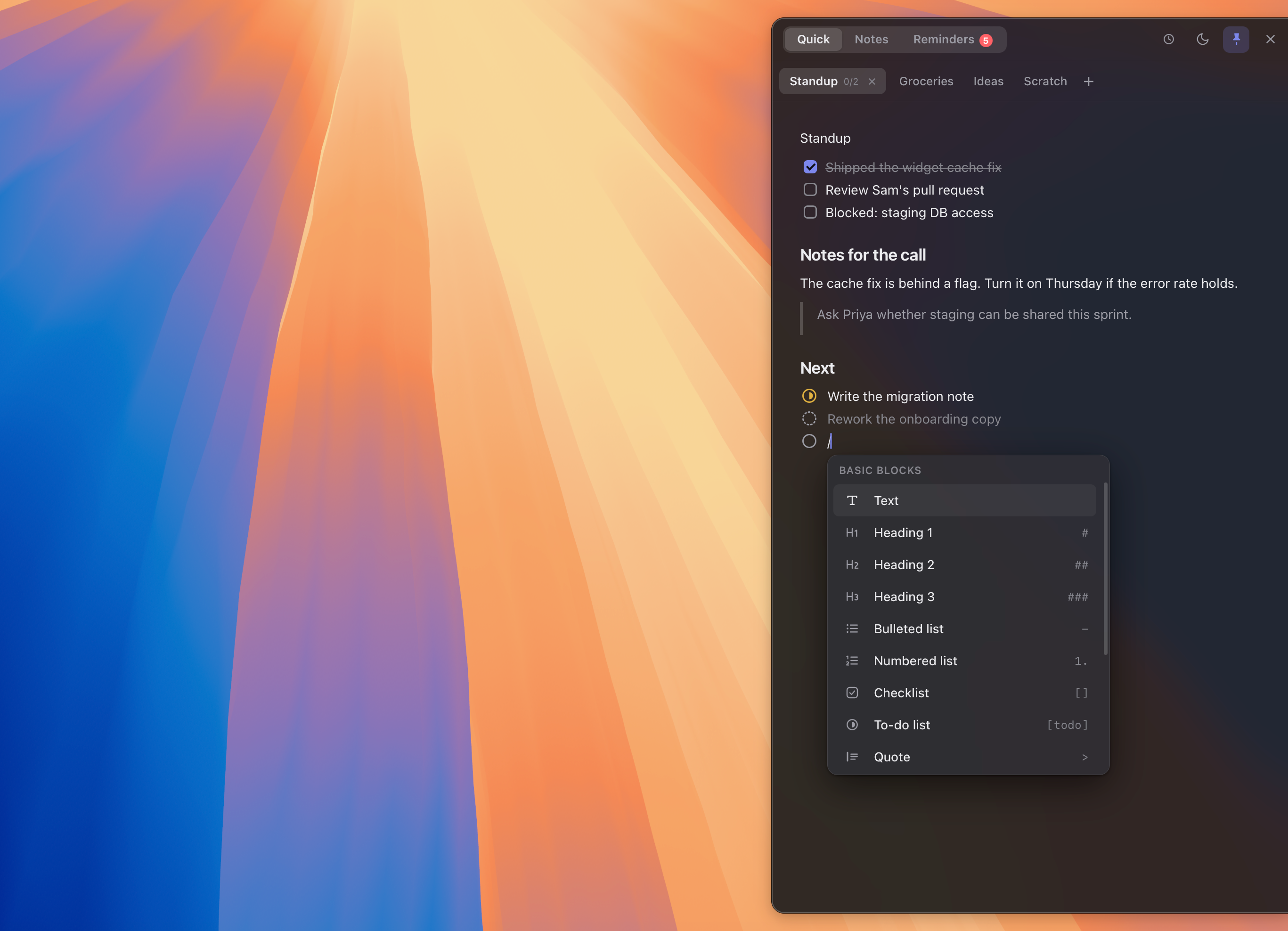
どのアプリの上にも
パネルはブラウザの上にも、メールの上にも、書類の上にも、今目の前にあるものの上にすべり出ます。メモを読みながらその下で作業できます。ウインドウを1つも並べ替える必要はありません。
必要なあいだは固定
内容を写している最中ですか。パネルを固定すれば、解除するまで浮いたままです。固定していなければ、離れた瞬間に端へ戻ります。あとに残るウインドウはありません。
次の作業をメモの中で管理
/todoと入力すると、各タスクに進行中、レビュー中、完了などのステータスを付けられます。独自のステータスを追加し、手順、画像、次の作業を同じメモにまとめられます。チェックボックスだけで十分な場合は/checkを使えます。
スプリント2/6メモ- 初回起動の文章を書き直す
- 移行メモを書く
- 決済フローを通しで試す
- リリースにタグを付ける
- 1.1へバックポートする
- バージョンを上げる
ノートの中では- [in-progress] 移行メモを書く使っているどの画面でも
複数のディスプレイで作業していますか。パネルはあなたが実際に使っている画面に開き、そこにとどまります。メモがあなたに付いてくるのであって、逆ではありません。
探すのではなく、絞り込む
1つのパネルに何百ものメモが入ります。書きながらタグを付けておけば、あとは1つのタグ、あるいは複数のタグで絞り込むだけです。リストはどのフォルダも横断して平らになり、一致したものだけが残ります。
よくある質問
- メモをいつも最前面にしておけますか?
- はい。パネルを固定すると、解除するまでウインドウの上に浮かびます。固定していなければ、端から離れたときに自分で隠れます。
- 画面全体を覆いますか?
- いいえ。画面の端に沿ったパネルで、読みやすさを保ちながら場所を占めすぎない幅です。残りの作業は見えたまま、クリックできたままです。
- 複数のディスプレイでも動きますか?
- はい。パネルは作業しているディスプレイに開き、そこにとどまります。考えの途中でほかのモニタへ飛び移ったりしません。
macOS 14 Sonoma以降向け。一度きりの$24。サブスクリプションなし。
ほかの選択肢と迷っていますか?Flyoutの比較を見る