プロンプト · Claude Code
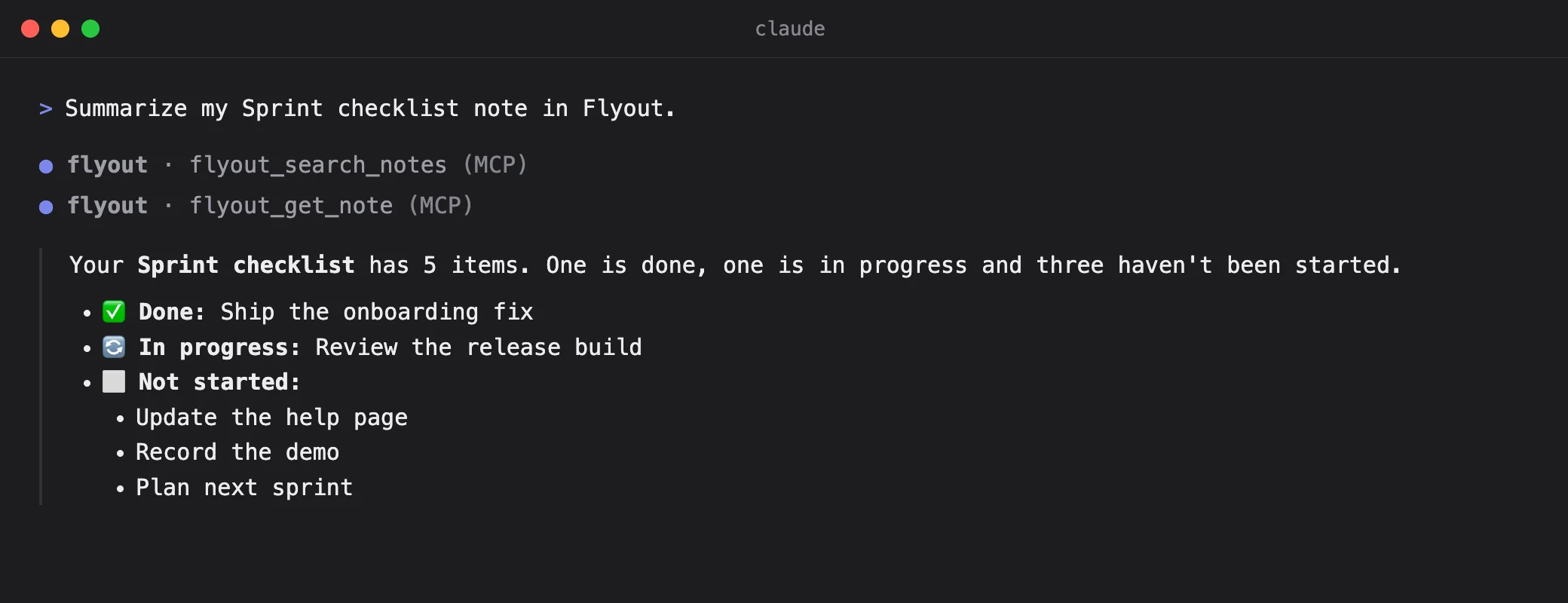
Summarize my Sprint checklist note in Flyout.
呼び出したツール
- flyout_search_notes
- flyout_get_note
メモを見つけて読み、タスクを状態ごとにまとめます。
 Flyout / エージェントアクセス
FlyoutはMac上のClaude Code、Codex、Claude Desktopと接続できます。AIクライアントは共有したメモを検索して読み、新しいメモを書き、リマインダーを設定できます。有効にするまでアクセスはオフのままで、削除は毎回Flyoutでの承認を待ちます。
対応クライアントClaude CodeCodexClaude Desktop

Flyoutに保存済み

macOS 14以降とFlyout 1.5.8以降が必要です。プラグインは無料で、Flyoutにはライセンスまたは無料体験が必要です。
実際のプロンプト
サンプルのメモに対して実行した結果を、そのまま載せています。どのFlyoutツールを呼ぶかはAIが判断し、呼び出しはすべてクライアントに表示されます。
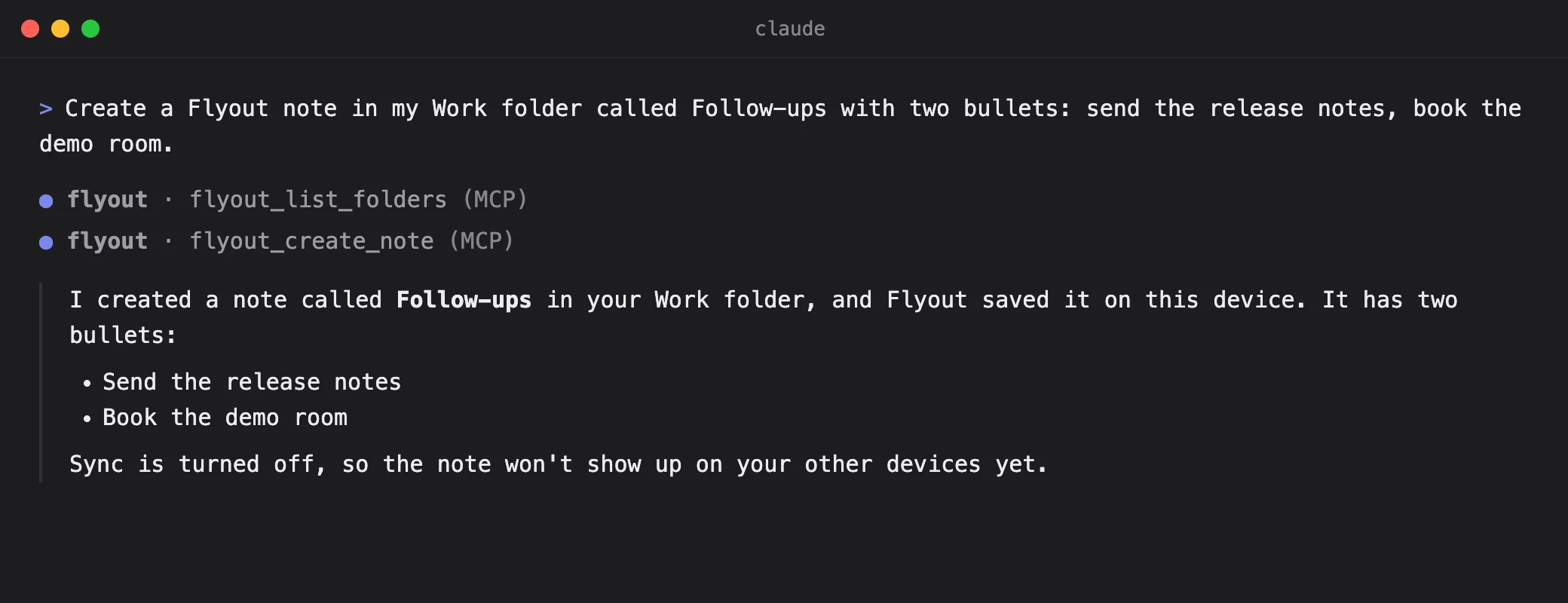
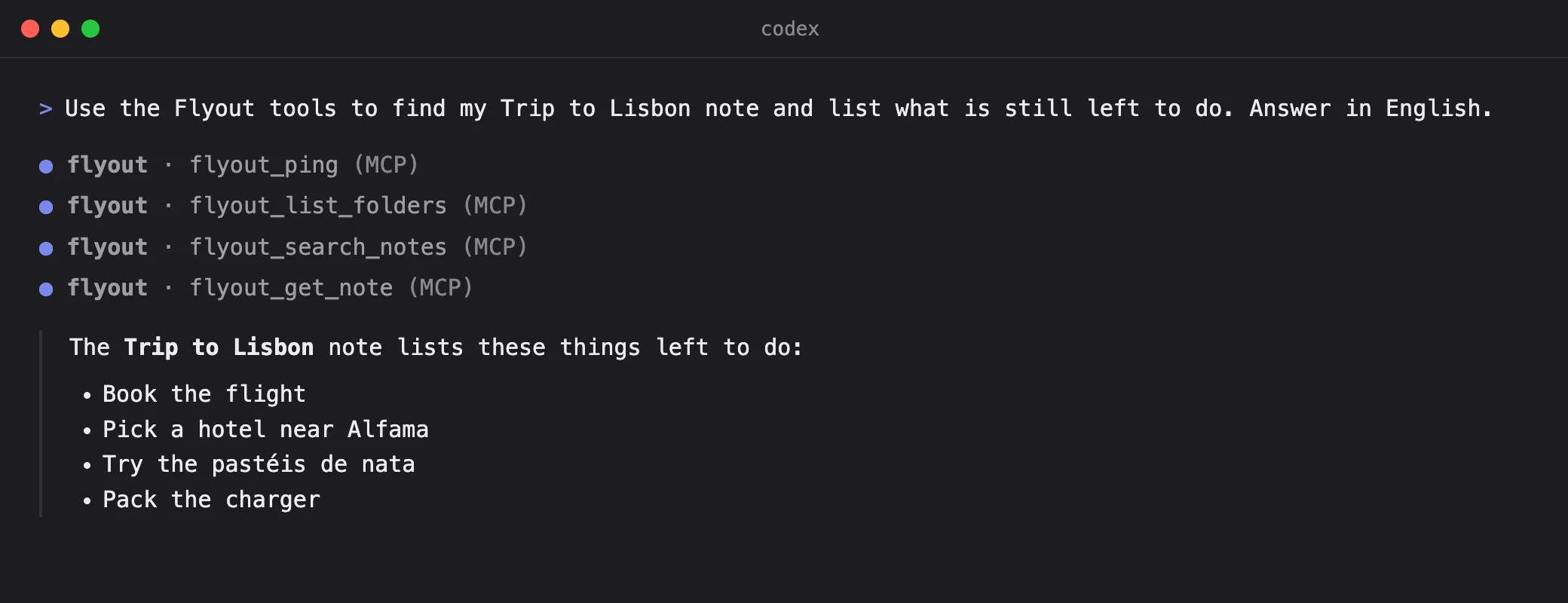
普段の言葉で、日本語のままで書けます。各グループは、横に示した権限がその接続でオンになっていれば使えます。
第4四半期の予算に触れているメモを探して要約して。
今日の会議メモをアクションアイテムの一覧にして。
この会話で決まったことをWorkフォルダにFlyoutのメモとして保存して。
3日間の旅行の持ち物リストを作ってPersonalに入れて。
明日の10時にリリースノートを送るようリマインドして。
今週のFlyoutのリマインダーは?
古いScratchのメモを削除して。
Flyoutが確認を求めます。AIクライアントが代わりに承認することはできません。
セットアップ
2つのコマンドでFlyoutのプラグインをClaude CodeまたはCodexに追加します。インストールしただけではアクセスは許可されません。
Claude Code
claude plugin marketplace add gorkie/flyout-agent-plugins
claude plugin install flyout-notes@flyout-agents
Codex
codex plugin marketplace add gorkie/flyout-agent-plugins
codex plugin add flyout-notes@flyout-agents
Claude Desktop: リポジトリから.mcpb拡張機能をダウンロードし、Settings › Extensions › Advanced settings › Install Extensionからインストールします。
Flyoutの“設定”›“エージェントアクセス”を開き、“エージェントアクセスを許可”をオンにして“接続を追加”を選びます。クライアントとできることを指定します。
同じ画面で“接続を許可”をクリックします。このクリックが承認になります。


プライバシー
接続ごとに権限を設定できます。いつでも変更でき、次のリクエストから新しい設定が適用されます。接続し直す必要はありません。
エージェントアクセスをオンにしてFlyoutでクライアントを承認するまで、何も接続されません。
“メモを読む”“メモを作成”“削除を依頼”“リマインダーを読む”“リマインダーを作成”は、それぞれ個別にオン・オフできます。
読める範囲を選んだフォルダに限定し、新しいメモの保存先も指定できます。ロックされたメモは対象外です。
削除を依頼されると、Flyoutに確認画面が表示されます。承認したメモはゴミ箱に移り、そこから復元できます。
プラグインはMac上のFlyoutと暗号化されたローカル接続でやり取りします。許可したメモは、使用するAIサービスにそのサービスの規約に従って送られます。
“設定”でエージェントアクセスをオフにするか接続を解除すると、以後のアクセスを止められます。
AIクライアント用のFlyoutプラグインをインストールし、Flyoutの“設定”›“エージェントアクセス”を開きます。“エージェントアクセスを許可”をオンにして“接続を追加”を選び、権限と“すべてのメモ”または“選択したフォルダのみ”を指定して、“接続を許可”をクリックします。Flyoutが閉じているときに接続から起動できるようにするかは別の設定で、初期状態ではオフです。Macアプリとプラグインの両方が対応している必要があり、インストールだけで権限は付与されません。
許可した場合に限ります。接続が読めるのは、すべてのメモか選択したフォルダのメモのどちらかで、ロック中やゴミ箱のメモは常に対象外です。許可したメモの内容は、接続で使用するAIサービスにそのサービスの規約に従って送信される場合があります。当社のサーバーは内容を受け取りません。“設定”でアクセスをオフにするか接続を解除すると、以後のアクセスを止められます。ただし、送信済みの内容は取り戻せません。メモの削除にはFlyoutで別の承認が必要です。
いいえ。Flyoutはモデルを呼び出さず、APIキーも求めません。AIはClaude Code、Codex、Claude Desktopなど普段使っているクライアントで動き、設定した権限の範囲でのみメモにアクセスします。
現時点ではできません。メモの検索と読み取り、新しいメモの作成、リマインダーの一覧と作成、メモの削除依頼ができます。既存のメモの変更や追記は行いません。
初期設定では必要です。Flyoutが閉じているときに接続から起動できるよう別途許可することもできますが、この設定はオンにしない限りオフのままです。
プラグインは無料です。Flyout本体にはライセンスまたは無料体験が必要で、エージェントアクセスはどちらでも使えます。
エージェントアクセスはMacアプリを通じて動作します。iCloud同期がオンなら、AIがMacで作成したメモはiPhoneにも届きます。
Flyoutをダウンロードし、クライアント用のプラグインを入れて“設定”›“エージェントアクセス”で接続を許可してください。
macOS 14 Sonoma以降。iPhoneアプリ込み。アカウント登録なし、サブスクリプションなし。