
ヘルプ
メモ、同期、ライセンスについてよくある質問です。
MacとiPhoneで同じメモを開く
ライセンスはアプリの利用制限を解除します。iCloud同期は別の設定で、初期状態ではオフです。
- 両方のデバイスで、iCloudに同じApple Accountを使います。MacにFlyout、iPhoneにFlyoutのiPhoneアプリをインストールします。
- 両方のデバイスでFlyoutの設定からiCloud同期をオンにします。再起動を求められた場合はアプリを再起動します。
- 片方のデバイスで短いテスト用メモを作り、もう片方のライブラリで確認します。同じメモを両方で編集する前に、初回の同期が終わるのを待ちます。
メモが届かない場合は、両方のデバイスの同期状況と接続を確認してください。同期を促すために元のメモを削除したり、アプリを再インストールしたりしないでください。ローカルのバージョン履歴はそれぞれ独立しており、同期されません。
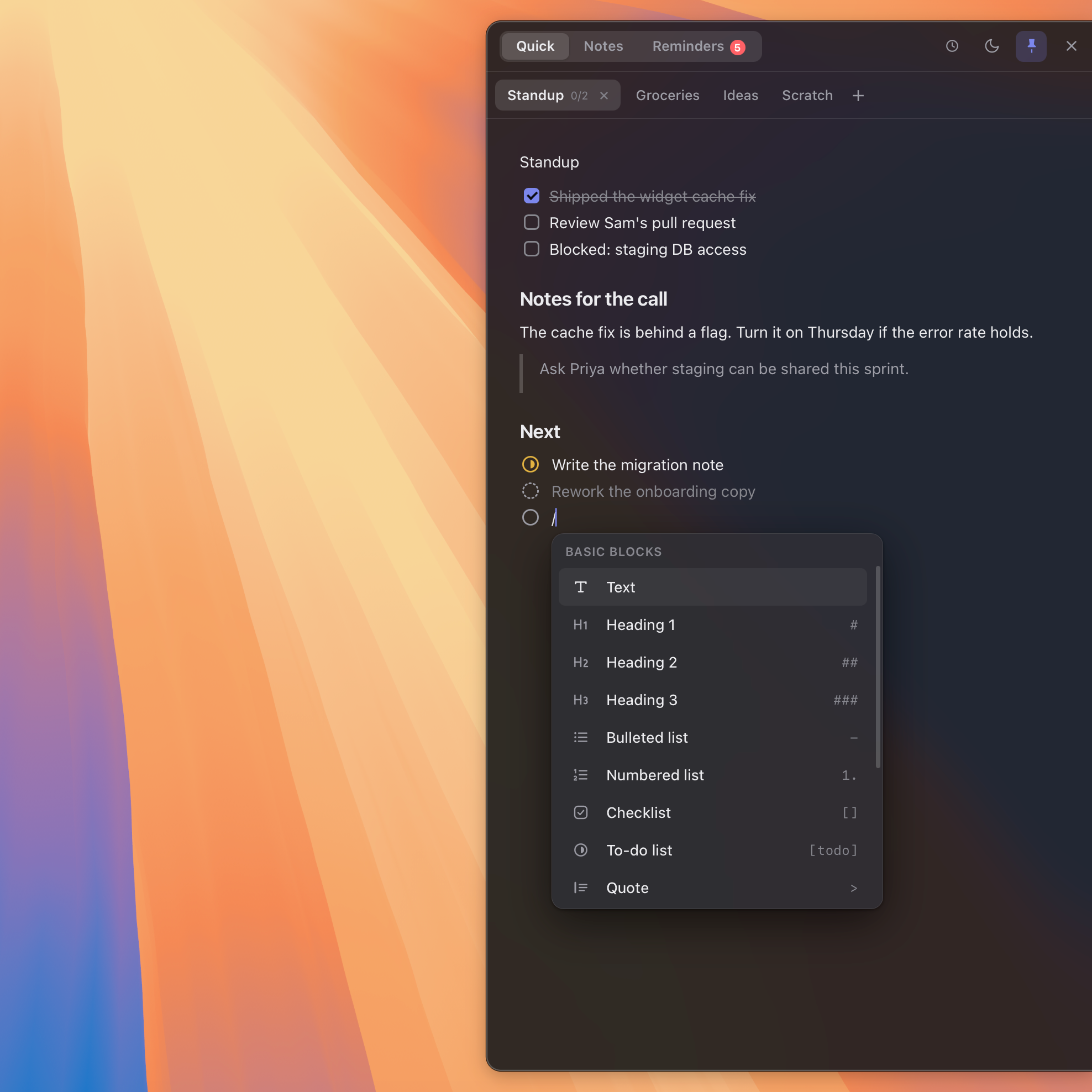
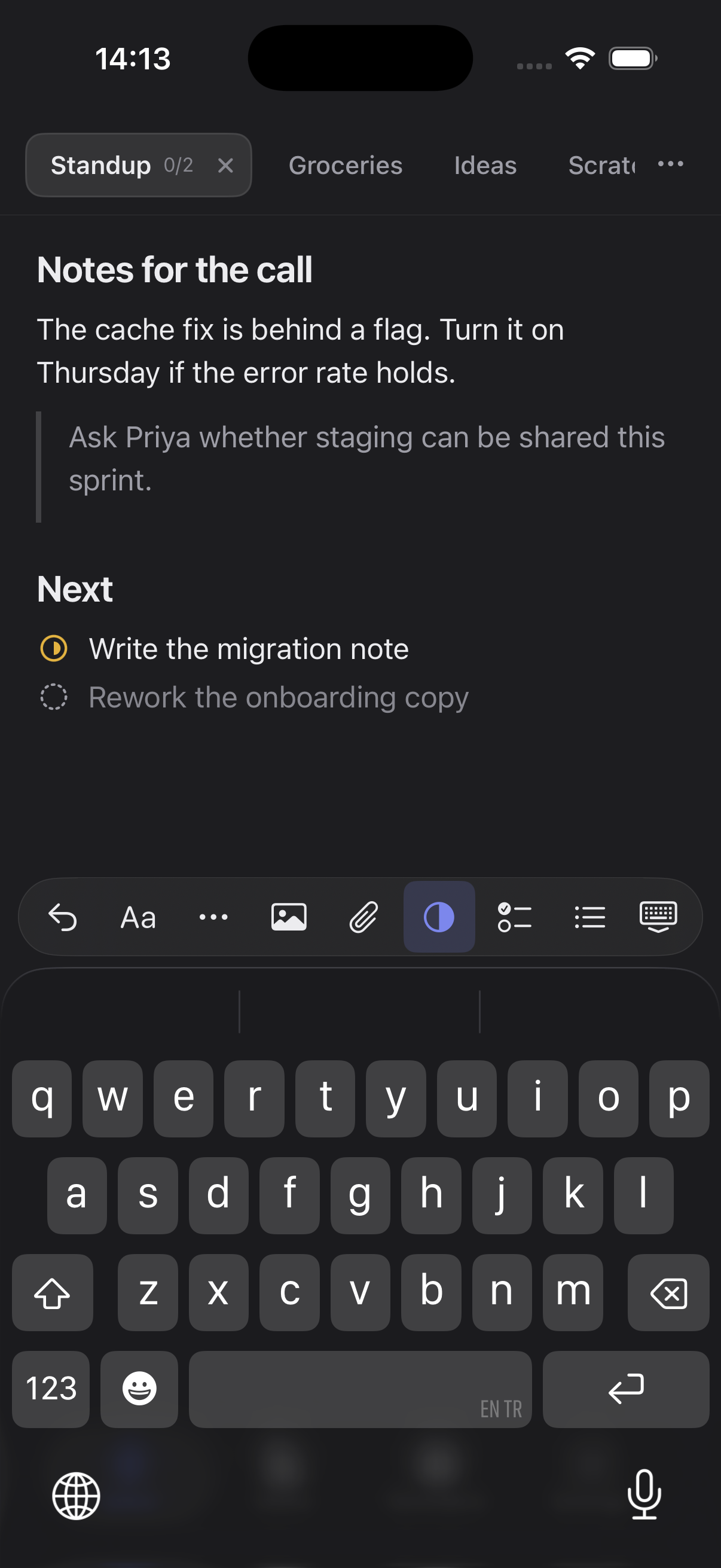
メモの以前のバージョンを復元する
例えば段落が別の内容に置き換わった場合は、その段落があったデバイスで履歴を確認します。
- Macではライブラリのメモかクイックページのタブを右クリックし、「バージョン履歴」を選びます。iPhoneではメモの⋯メニューを開くか、クイックページのタブを長押しします。
- 日時と先頭行のプレビューから保存済みの項目を探し、「復元」を選びます。
- 置き換えを確認して、メモを確認します。復元すると現在の内容が変わります。同期が有効なら、復元した内容がほかのデバイスにも反映されることがあります。
履歴はデバイスごとに保存され、メモあたり最大20件、30日までに制限されます。すべてのキー入力の記録や完全なバックアップではありません。ロックしたメモのバージョン履歴は保存されません。
サンプルのバージョンを使った表示例
Flyoutをインストールしましたが、開いても何も起きません
Flyoutには専用のウインドウもDockアイコンもありません。メニューバーに常駐し、画面の端からすべり込んできます。ポインタを画面の右端に近づけるか、どこからでも⌥⌘Nを押してください。端の位置、ショートカット、Dockアイコンの表示は設定から変えられます。設定はメニューバーのFlyoutアイコンから開けます。
メモではなく、空のページやようこそページが表示されます
メモを書いたデバイスでFlyoutを確認してください。iCloud同期が有効だった場合は、両方のデバイスが同じApple Accountを使い、Flyoutの同期がオンになっているか確認します。設定を変更する前に同期状況を確認してください。同期がオフだった場合、メモは元のデバイスに残ります。ライセンスを入力してもメモは移動・削除されません。
新しいMacに移った、またはFlyoutを入れ直しました。メモはどこですか?
元のデバイスでiCloud同期が有効だった場合は、新しいMacで同じApple Accountを使い、Flyoutの同期をオンにします。初回の同期を待ち、状況を確認してください。同期がオフだった場合、メモは元のデバイスに残ります。再インストールしてもクラウドにコピーは作られません。
ロックのパスワードを忘れました
ロックを設定したときに受け取った復旧コードを使ってください。ロック解除画面でパスワードを2回試すと“復旧コードを使う”ボタンが出てきます。そのコードもない場合、暗号化されたメモは当社を含め誰にも復元できません。設定 › ロック › ロックをリセットで保管庫を空にすれば、やり直せます。そのメモは読めないままゴミ箱に移ります。パスワードは確かに合っているのに何も開かないときは、設定 › ロックに“ロックが2つ見つかりました”の警告が出ていないか確認してください。2台のMacが互いに同期する前にそれぞれロックを設定してしまうことがあり、もう一方のMacでロックしたメモはそのMacでしか開きません。
Touch IDでメモのロックが解除できません
Touch IDはパスワードの代わりではなく近道なので、パスワードはいつでも使えます。保存された鍵はMacの指紋の登録内容が変わると意図的に破棄されます。そのため指紋を追加または削除したあとは一度パスワードを求められ、そのあとはまたTouch IDが使えます。設定 › ロックからオフにすることもできます。オフにすると、このMacに保存されている鍵は削除されます。
ロックされたメモを書き出したりコピーしたりできません
これは意図した動作です。書き出しやコピーはメモをプレーンテキストとして外に出すことになり、ロックはまさにそれを防ぐためにあります。ロックされたメモはウィジェットからも外れます。そのメモのロックを解除すれば(設定 › ロックには“すべてのロックを解除”もあります)、これまでどおり使えます。
ライセンスを別のMacに移すには?
古いMacで設定 › ライセンスを開き、“このMacを解除”を選んで枠を空けてください。そのあと新しいMacでキーを入力します。1つのライセンスでMac・iPhone・iPadを合わせて既定で5台まで使えます。
ライセンスキーをなくしました
復旧ページで、購入に使ったメールアドレスを入力してください。そのアドレスにキーを再送します。
体験期間が終わりました。購入するには?
getflyout.appでライセンスを購入してください。サブスクリプションではなく一度きりの購入で、メモと設定はそのまま残ります。
CodexやClaudeをメモに接続するには?
AIクライアント用のFlyoutプラグインをインストールし、Flyoutの“設定”›“エージェントアクセス”を開きます。“エージェントアクセスを許可”をオンにして“接続を追加”を選び、権限と“すべてのメモ”または“選択したフォルダのみ”を指定して、“接続を許可”をクリックします。Flyoutが閉じているときに接続から起動できるようにするかは別の設定で、初期状態ではオフです。Macアプリとプラグインの両方が対応している必要があり、インストールだけで権限は付与されません。
AIサービスはすべてのメモを見られますか?
許可した場合に限ります。接続が読めるのは、すべてのメモか選択したフォルダのメモのどちらかで、ロック中やゴミ箱のメモは常に対象外です。許可したメモの内容は、接続で使用するAIサービスにそのサービスの規約に従って送信される場合があります。当社のサーバーは内容を受け取りません。“設定”でアクセスをオフにするか接続を解除すると、以後のアクセスを止められます。ただし、送信済みの内容は取り戻せません。メモの削除にはFlyoutで別の承認が必要です。