
Panel flotante
Cómo mantener una nota delante en Mac
Use Notas Adhesivas para una ventana independiente o fije el panel lateral de Flyout para consultar una lista o información junto a su trabajo. Estos son los pasos para ambos métodos.
Para macOS 14 Sonoma y posteriores. App para iPhone y iPad incluida. Sin cuenta, sin suscripción.
Opción gratuita: mantenga una nota de Notas Adhesivas delante
Para tener una ventana de nota junto a su trabajo, puede usar Notas Adhesivas, incluida en macOS.
- Abra Notas Adhesivas y cree una nota desde el menú Archivo. Escriba los datos que necesita mantener a la vista.
- Con la nota seleccionada, active en el menú Ventana la opción que la mantiene delante de las demás ventanas.
- Cambie a la otra app y deje Notas Adhesivas abierta. Desactive la misma opción cuando ya no necesite la nota delante.
Flyout abre varias notas en un único panel lateral. Notas Adhesivas ofrece ventanas separadas.
Mantenga abierto el panel de Flyout mientras trabaja
Úselo para consultar una lista junto a un formulario, datos de una reserva o instrucciones.
- Abra Flyout desde el borde de la pantalla o con el atajo predeterminado ⌥⌘N. Seleccione una nota o escriba en una página rápida.
- Pulse la chincheta de la parte superior del panel, etiquetada «Fijar panel». El botón queda resaltado.
- Pulse en su navegador u otra app y siga trabajando. El panel fijado permanece abierto.
- Pulse de nuevo la chincheta para soltarlo. Aleje el puntero para que el panel se oculte.
La estrella fija una nota en la biblioteca; la chincheta mantiene el panel abierto. Flyout tiene un panel, no una ventana de escritorio por nota.
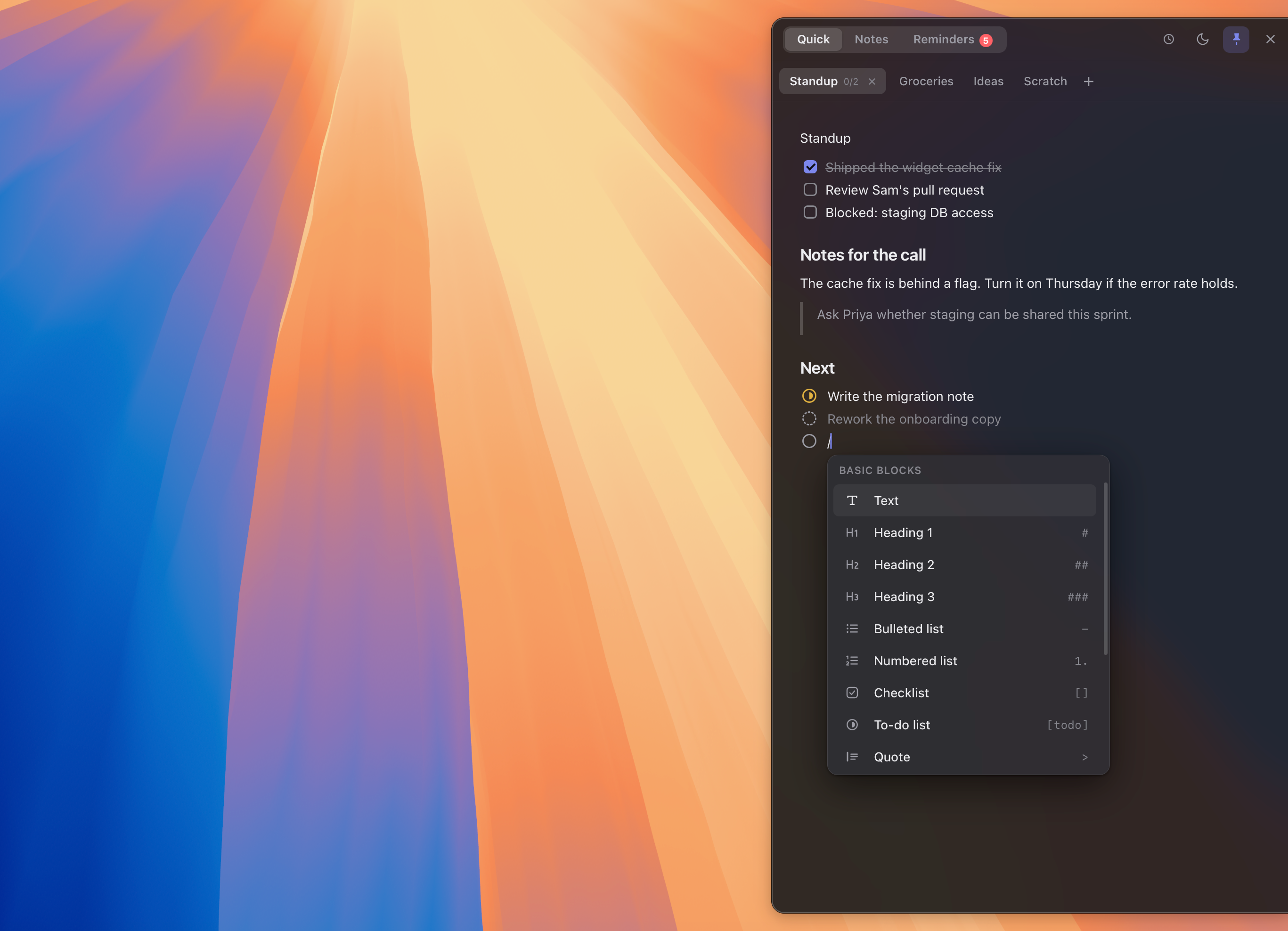
Encima de cualquier app
El panel se despliega sobre su navegador, su correo, sus documentos: lo que sea que tenga delante. Lee de la nota y trabaja por debajo de ella, sin reordenar ni una sola ventana.
Fíjela mientras importa
¿Copiando datos de un lado a otro? Fije el panel y se queda flotando hasta que quite la fijación. Sin fijar, vuelve al borde en cuanto se aparta, sin dejar ninguna ventana atrás.
Siga el próximo paso dentro de la nota
Escriba /todo para asignar a cada tarea un estado, como en curso, en revisión o completada. Añada sus propios estados y reúna las instrucciones, las imágenes y los próximos pasos. Use /check si le basta con una casilla.
Sprint2/6Notas- Rehacer el texto de bienvenida
- Escribir la nota de migración
- Probar el pago de principio a fin
- Etiquetar la versión
- Retroportar a la 1.1
- Subir la versión
En la nota- [in-progress] Escribir la nota de migraciónEn cada pantalla que use
¿Trabaja con varias pantallas? El panel se abre en la pantalla que realmente está usando y se queda en ella. Sus notas le siguen a usted, no al revés.
Filtre en vez de buscar a ciegas
Un solo panel puede guardar cientos de notas. Etiquételas mientras escribe y filtre por una etiqueta (o por varias a la vez): la lista se aplana y reúne las notas de todas las carpetas, de modo que solo quedan las que coinciden.
Preguntas
- ¿Puedo mantener una nota siempre encima?
- Sí: fije el panel y flota por encima de sus ventanas hasta que quite la fijación. Sin fijar, se oculta solo cuando se aleja del borde.
- ¿Cubre toda mi pantalla?
- No. Es un panel a lo largo del borde de la pantalla, con un tamaño que se mantiene legible sin adueñarse de todo. El resto de su trabajo sigue visible y se puede pulsar.
- ¿Funciona con varias pantallas?
- Sí. El panel se abre en la pantalla en la que está trabajando y se queda ahí: no saltará a otro monitor a mitad de una idea.
Para macOS 14 Sonoma y posteriores. Pago único de $24, sin suscripción.
¿Sopesando sus opciones?Vea cómo se compara Flyout