
Panneau flottant
Comment garder une note au premier plan sur Mac
Utilisez Aide-mémoire pour une fenêtre indépendante, ou épinglez le panneau latéral de Flyout pour garder une liste ou des informations à côté de votre travail. Voici les étapes des deux méthodes.
Pour macOS 14 Sonoma et versions ultérieures. App iPhone et iPad comprise. Sans compte, sans abonnement.
Option gratuite : garder un pense-bête au premier plan
Pour une fenêtre de note à côté de votre travail, vous pouvez utiliser l’app Aide-mémoire fournie avec macOS.
- Ouvrez Aide-mémoire et créez une note depuis le menu Fichier. Saisissez les informations à garder sous les yeux.
- Avec la note sélectionnée, activez dans le menu Fenêtre l’option qui la maintient au premier plan.
- Passez à l’autre app en laissant Aide-mémoire ouverte. Désactivez la même option lorsque vous n’avez plus besoin de la note au premier plan.
Flyout ouvre plusieurs notes dans un seul panneau latéral. Aide-mémoire propose des fenêtres séparées.
Garder le panneau Flyout ouvert pendant votre travail
Pour consulter une liste à côté d’un formulaire, les détails d’une réservation ou des instructions.
- Ouvrez Flyout depuis le bord de l’écran ou avec le raccourci par défaut ⌥⌘N. Choisissez une note ou écrivez dans une page rapide.
- Cliquez sur la punaise en haut du panneau, intitulée « Épingler le panneau ». Le bouton est mis en évidence.
- Cliquez dans votre navigateur ou une autre app et continuez à travailler. Le panneau épinglé reste ouvert.
- Cliquez à nouveau sur la punaise pour le détacher. Éloignez le pointeur pour laisser le panneau se masquer.
L’étoile épingle une note dans la bibliothèque ; la punaise garde le panneau ouvert. Flyout utilise un seul panneau, pas une fenêtre de bureau par note.
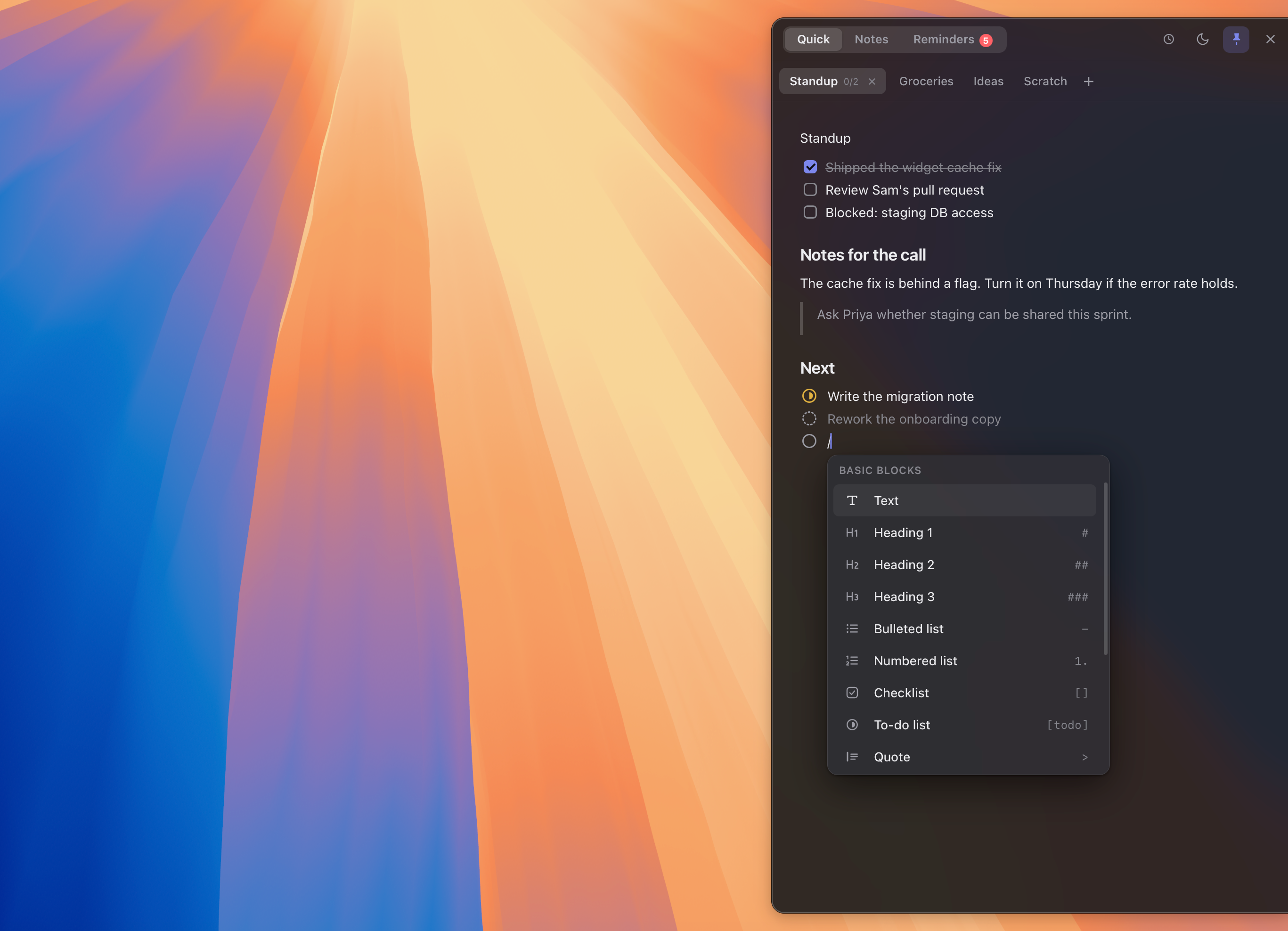
Par-dessus n’importe quelle app
Le panneau sort par-dessus votre navigateur, votre messagerie, vos documents — quoi que vous ayez devant vous. Vous lisez la note et travaillez en dessous, sans réorganiser la moindre fenêtre.
Épinglez-le tant que c’est utile
Vous recopiez des détails d’un endroit à un autre ? Épinglez le panneau et il continue de flotter jusqu’à ce que vous le détachiez. Détaché, il retourne au bord dès que vous vous éloignez — aucune fenêtre laissée derrière.
Suivez la prochaine étape dans la note
Tapez /todo pour donner un état à chaque tâche, comme en cours, en révision ou terminée. Ajoutez vos propres états et gardez les consignes, les images et les prochaines étapes ensemble. Utilisez /check si une simple case suffit.
Sprint2/6Notes- Reprendre le texte d'accueil
- Rédiger la note de migration
- Tester le paiement de bout en bout
- Étiqueter la version
- Rétroporter vers la 1.1
- Monter la version
Dans la note- [in-progress] Rédiger la note de migrationSur chaque écran que vous utilisez
Vous travaillez sur plusieurs écrans ? Le panneau s’ouvre sur l’écran que vous utilisez réellement, et y reste. Vos notes vous suivent, pas l’inverse.
Filtrez au lieu de chercher
Un seul panneau peut contenir des centaines de notes. Étiquetez-les pendant que vous écrivez, puis filtrez par une étiquette — ou par plusieurs à la fois : la liste s’aplatit, tous dossiers confondus, et il ne reste que ce qui correspond.
Questions
- Puis-je garder une note toujours au premier plan ?
- Oui — épinglez le panneau et il flotte au-dessus de vos fenêtres jusqu’à ce que vous le détachiez. Détaché, il se cache dès que vous vous éloignez du bord.
- Couvre-t-il tout mon écran ?
- Non. C’est un panneau le long du bord de l’écran, dimensionné pour rester lisible sans tout envahir. Le reste de votre travail reste visible et cliquable.
- Fonctionne-t-il avec plusieurs écrans ?
- Oui. Le panneau s’ouvre sur l’écran où vous travaillez et y reste — il ne saute pas sur un autre moniteur en pleine réflexion.
Pour macOS 14 Sonoma et versions ultérieures. $24 une fois — sans abonnement.
Vous comparez vos options ?Voyez comment Flyout se compare