共有メニュー
ほかのアプリからテキストやリンクを送れます。次にFlyoutを開くと取り込まれます。
 Flyout for Mobile
iPhoneで思いついたことを記録。iPadではメモ一覧とエディタを並べて、コードブロック、表、タスク、リマインダーを使えます。
全機能を7日間お試し · iOS 18以降 / iPadOS 18以降


Flyout / iPad
iPadの広いウインドウでは、メモ一覧をエディタの横に表示できます。フォルダを開き、メモを選んで、コード、表、タスクを編集できます。
ウインドウを狭めると1列表示になります。広げると、一覧とエディタが再び並びます。
Flyout / Mobile
今いる場所から始められます。次のメモを開く方法はひとつではありません。
ほかのアプリからテキストやリンクを送れます。次にFlyoutを開くと取り込まれます。
選んだメモをすぐ開ける場所に。ウィジェットをタップするとFlyoutで開きます。
Flyoutのコントロールを追加し、開くメモやクイックページを指定できます。
クイックメモを作成したり、選んだメモを開いたりできます。対応するiPhoneではアクションボタンにも割り当てられます。
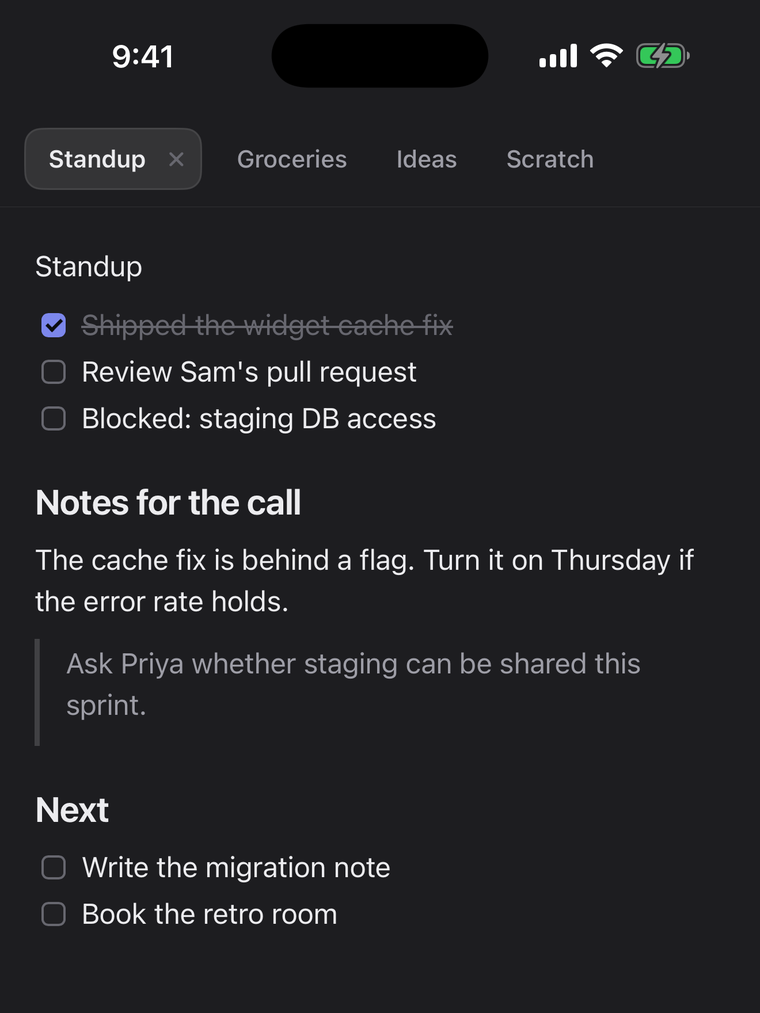
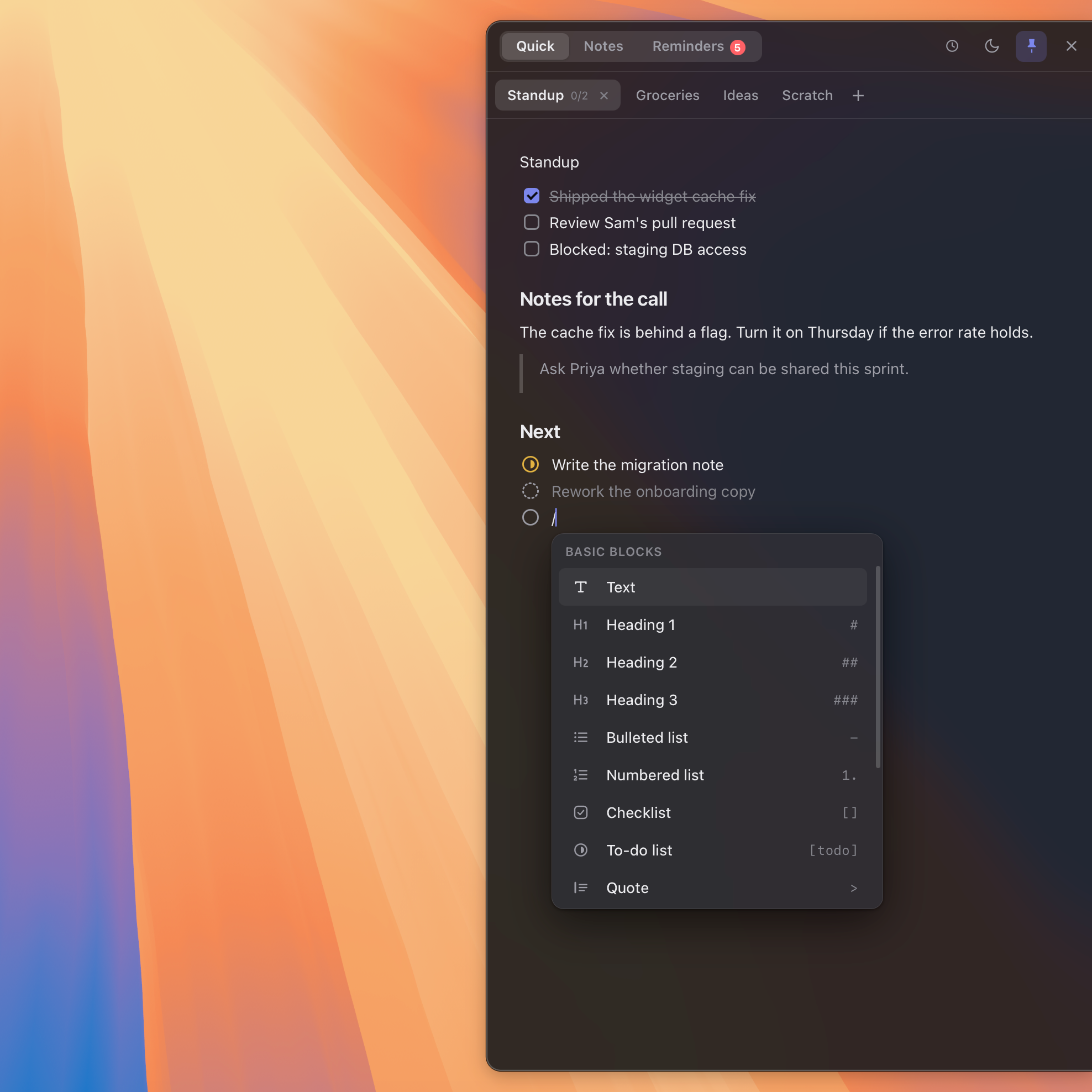
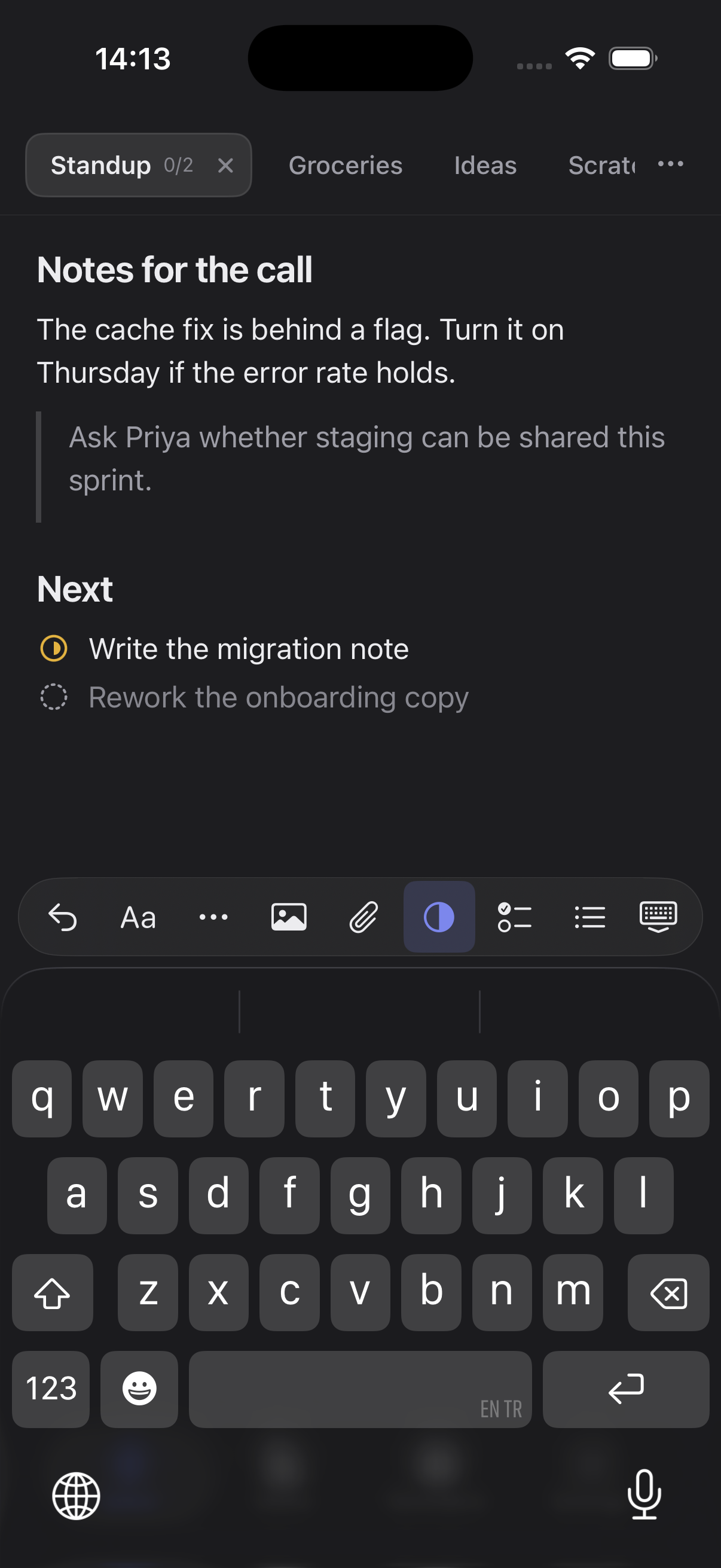
iPhoneとiPadで見出し、リスト、表、構文ハイライト付きコードブロックを使えます。画像やファイルも同じメモに追加できます。
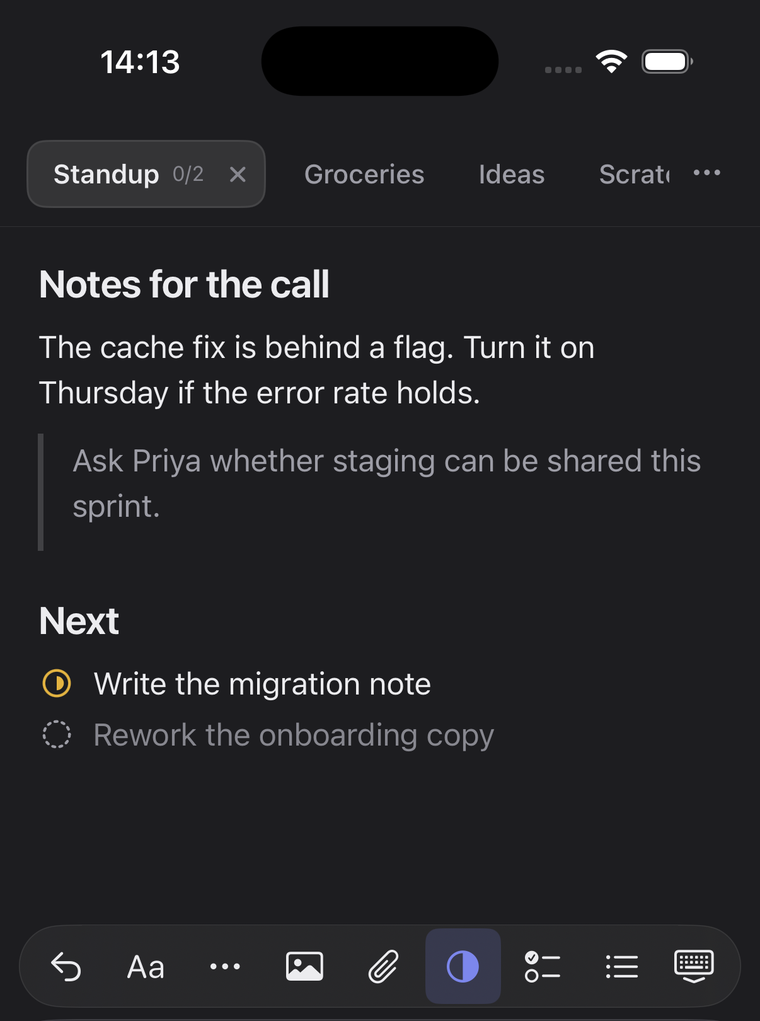
タスクごとに状態を設定し、独自の段階を追加できます。説明もすぐ隣に。行にリマインダーを付ければ、通知からその行に戻れます。
クイック / メモ
一時的なアイデアはクイックページのタブに。残しておきたいメモはフォルダ、タグ、検索で整理できます。
テーマと38種類のメモの色から選べます。テーマはデバイスごとの設定です。メモの色はiCloudで同期できます。
シントラ行きの列車は8:40発。切符は駅で買う。
シントラ行きの列車は8:40発。切符は駅で買う。
シントラ行きの列車は8:40発。切符は駅で買う。
iPhone + iPad + Mac
メモ、タスクの状態、添付ファイルをご自身のiCloudアカウントに保存できます。各デバイスで同じApple Accountを使い、Flyoutの同期をオンにしてください。
同期は初期状態ではオフです。MacがなくてもiPhoneとiPadでFlyoutを使えます。
デバイスに保存し、ロックするメモを選び、必要なときだけiCloudをオンにできます。
メモはデバイスに保存されます。書くためにインターネット接続は必要ありません。
任意の同期にはプライベートなiCloudアカウントを使います。メモがFlyoutのサーバーを通ることはありません。
パスワードに基づく暗号化でメモを保護できます。対応デバイスでFace IDまたはTouch IDを有効にすると、手軽にロックを解除できます。
7日間は全機能を使えます。その後、お使いのデバイスに合った買い切りプランを選べます。
iPhone + iPad
iPhoneとiPadで使う場合は、アプリ内でモバイル向けの購入を選べます。お住まいの地域の価格はApp Storeでご確認ください。

Mac + iPhone + iPad
アプリ内で共通プランを購入するか、このサイトでMac、iPhone、iPadを合計5台まで使えるライセンスを購入できます。
Mac + Mobileライセンスを見るこのサイトでFlyoutを購入済みの場合は、購入時のメールアドレスをiPhoneまたはiPadアプリで使ってライセンスを有効にできます。
いいえ。FlyoutはiPhoneとiPadだけでも使えます。アプリ内でモバイル向けの購入を選べます。
購入するまでFlyoutはロックされます。メモは削除されず、iCloud同期がオンなら同期も続き、購入画面からMarkdownとして書き出せます。自動でサブスクリプションが始まることはありません。
はい。このサイトのライセンスはMac、iPhone、iPadを合わせて5台まで使えます。モバイルアプリで購入時のメールアドレスを使ってください。
いいえ。同期は初期状態ではオフです。iPhone、iPad、Macで同期する場合は、同じApple Accountを使い、各デバイスのFlyoutでiCloudをオンにしてください。
はい。iPadOS 18以降でネイティブのiPadレイアウトを使えます。広いウインドウではメモ一覧とエディタが並び、狭いウインドウでは1列表示になります。
はい。メモはデバイスに保存されます。iCloud同期には接続が必要ですが、書くために同期をオンにする必要はありません。
全機能を7日間お試し · iOS 18以降 / iPadOS 18以降