
Yüzen panel
Mac’te bir notu en üstte nasıl tutarsınız?
Ayrı bir not penceresi için Yapışkan Notlar’ı kullanın veya çalışmanızın yanında bir kontrol listesi ya da bilgi tutmak için Flyout’un kenar panelini sabitleyin. İki yöntemin adımları aşağıda.
macOS 14 Sonoma ve sonrası için. iPhone ve iPad uygulaması dahil. Hesap yok, abonelik yok.
Ücretsiz seçenek: Yapışkan Notlar’ı üstte tutun
Çalışmanızın yanında ayrı bir not penceresi için macOS ile gelen Yapışkan Notlar uygulamasını kullanabilirsiniz.
- Yapışkan Notlar’ı açın ve Dosya menüsünden yeni bir not oluşturun. Görünür kalmasını istediğiniz bilgileri yazın.
- Not seçiliyken Pencere › En Üstte Kalsın seçeneğini açın.
- Diğer uygulamaya geçin. Yapışkan Notlar açık kalsın; artık üstte tutmak istemediğinizde aynı menü seçeneğini kapatın.
Flyout birden fazla notu tek kenar panelinde açar. Yapışkan Notlar ayrı not pencereleri sunar.
Çalışırken Flyout panelini açık tutun
Formun yanındaki kontrol listesi, rezervasyon bilgileri veya bakmanız gereken talimatlar için kullanabilirsiniz.
- Ekran kenarından veya varsayılan ⌥⌘N kısayoluyla Flyout’u açın. Bir not seçin ya da hızlı sayfaya yazın.
- Panelin üstündeki “Paneli sabitle” raptiyesine tıklayın. Düğme vurgulanır.
- Tarayıcıya veya başka bir uygulamaya tıklayıp çalışmaya devam edin. Sabitlenen panel açık kalır.
- Sabitlemeyi kaldırmak için raptiyeye tekrar tıklayın. İmleci uzaklaştırdığınızda panel gizlenir.
Yıldız, notu kütüphanede sabitler; raptiye paneli açık tutar. Flyout’ta her not için ayrı masaüstü penceresi yerine tek panel vardır.
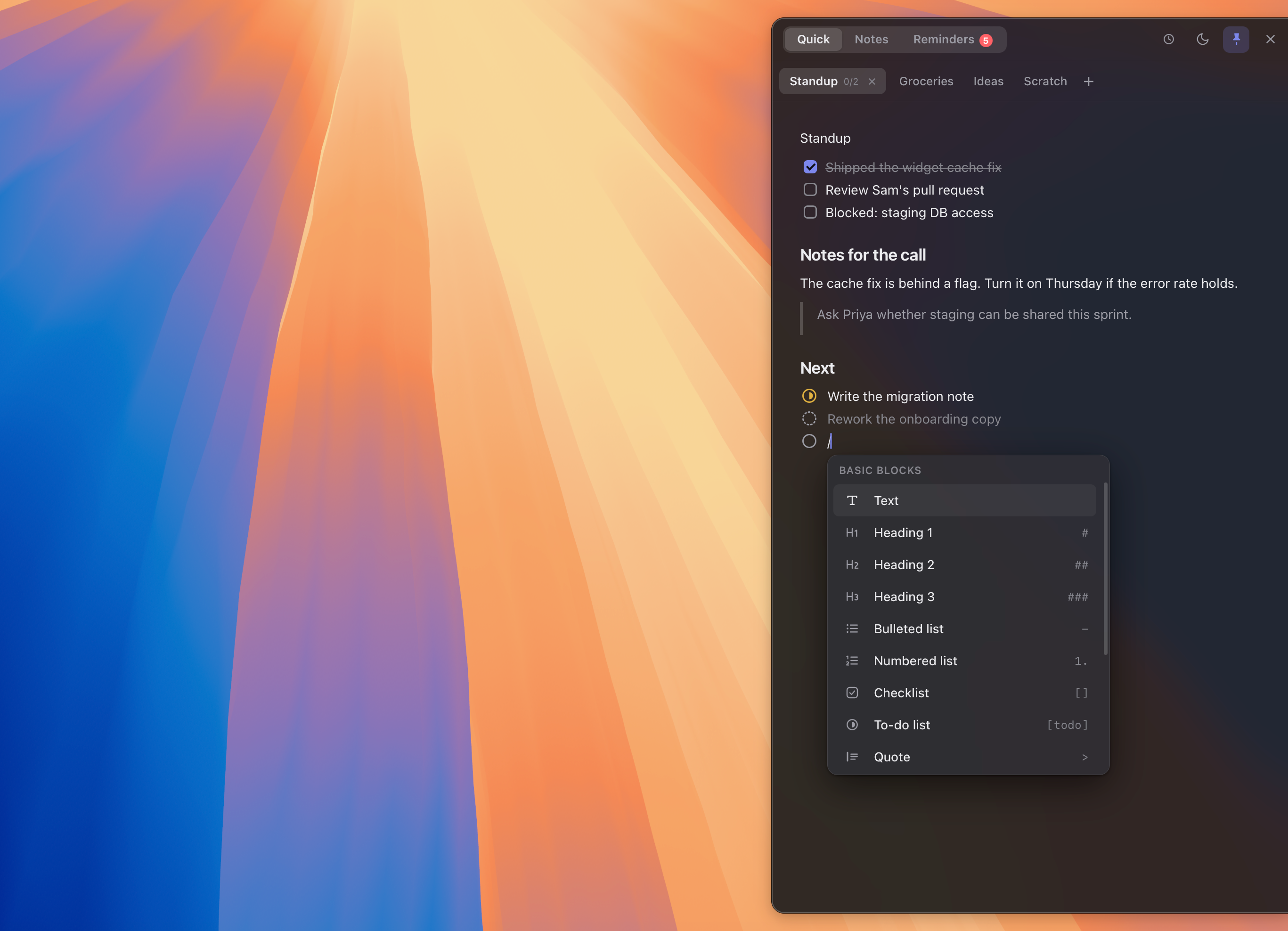
Her uygulamanın üstünde
Panel tarayıcınızın, e-postanızın, belgelerinizin — önünüzde ne varsa onun — üstüne kayarak açılır. Nottan okur, altında çalışırsınız; tek bir pencereyi yeniden düzenlemeden.
Önemliyken sabitleyin
Bir yerden bir yere ayrıntı mı taşıyorsunuz? Paneli sabitleyin; siz bırakana kadar yüzmeye devam eder. Sabit değilken, uzaklaştığınız anda geri kapanır — geride pencere kalmaz.
Sıradaki işi notun içinde takip edin
/todo yazarak her göreve devam ediyor, incelemede ya da tamamlandı gibi bir durum verin. Kendi durumlarınızı ekleyin; talimatlar, görseller ve yapılacak işler aynı notta dursun. Basit bir onay kutusu yeterliyse /check kullanın.
Sprint2/6Notlar- İlk açılış metnini yenile
- Göç notunu yaz
- Ödeme akışını uçtan uca dene
- Sürümü etiketle
- 1.1'e geri taşı
- Sürümü yükselt
Notun içinde- [in-progress] Göç notunu yazKullandığınız her ekranda
Birden fazla ekranda mı çalışıyorsunuz? Panel gerçekten kullandığınız ekranda açılır ve orada kalır. Notlarınız sizin peşinizden gelir, siz onların değil.
Aranıp durmak yerine filtreleyin
Tek bir panelde yüzlerce not birikebilir. Yazarken etiketleyin, sonra tek bir etikete — ya da aynı anda birkaçına — göre filtreleyin; liste bütün klasörleri kapsayacak şekilde düzleşir ve yalnız eşleşenler kalır.
Sorular
- Bir notu hep üstte tutabilir miyim?
- Evet — paneli sabitleyin; siz bırakana kadar pencerelerinizin üstünde yüzer. Sabit değilken, kenardan uzaklaştığınızda kendini gizler.
- Bütün ekranımı kaplıyor mu?
- Hayır. Ekran kenarı boyunca uzanan, okunur kalacak ama işi devralmayacak boyutta bir paneldir. İşinizin geri kalanı görünür ve tıklanabilir kalır.
- Çoklu ekranla çalışıyor mu?
- Evet. Panel çalıştığınız ekranda açılır ve orada kalır — düşüncenizin ortasında başka bir monitöre atlamaz.
macOS 14 Sonoma ve sonrası için. Tek seferlik $24 — abonelik yok.
Seçenekleri mi tartıyorsunuz?Flyout’un karşılaştırmasına bakın