
悬浮面板
如何在Mac上让笔记保持置顶
可以使用便笺打开独立窗口,也可以固定Flyout的屏幕边缘面板,让清单或参考信息留在工作窗口旁。下面介绍两种方法的操作步骤。
需要macOS 14 Sonoma或更高版本。包含iPhone和iPad App。无需账户,没有订阅。
免费方法:让便笺保持在最前面
如果需要在工作窗口旁单独放一张便笺,可以使用macOS自带的便笺App。
- 打开便笺,从“文件”菜单新建一张便笺,写下需要一直看到的信息。
- 选中便笺,在“窗口”菜单中启用让它保持在最前面的选项。
- 保持便笺App打开,切换到其他App。不再需要置顶时,关闭同一个菜单选项。
Flyout在一个屏幕边缘面板中打开多篇笔记。便笺则为每张便笺提供独立窗口。
工作时让Flyout面板保持打开
可以用来查看表单旁的清单、预订信息或操作步骤。
- 从屏幕边缘或使用默认快捷键⌥⌘N打开Flyout。选择一篇笔记,或在快速页面中输入内容。
- 点击面板顶部标为“固定面板”的图钉按钮。按钮会高亮显示。
- 点击浏览器或其他App继续工作。固定后的面板会保持打开。
- 再次点击图钉取消固定。将指针移开后,面板会隐藏。
星标将笔记固定在资料库中,图钉则让面板保持打开。Flyout使用一个面板,不会为每篇笔记创建独立的桌面窗口。
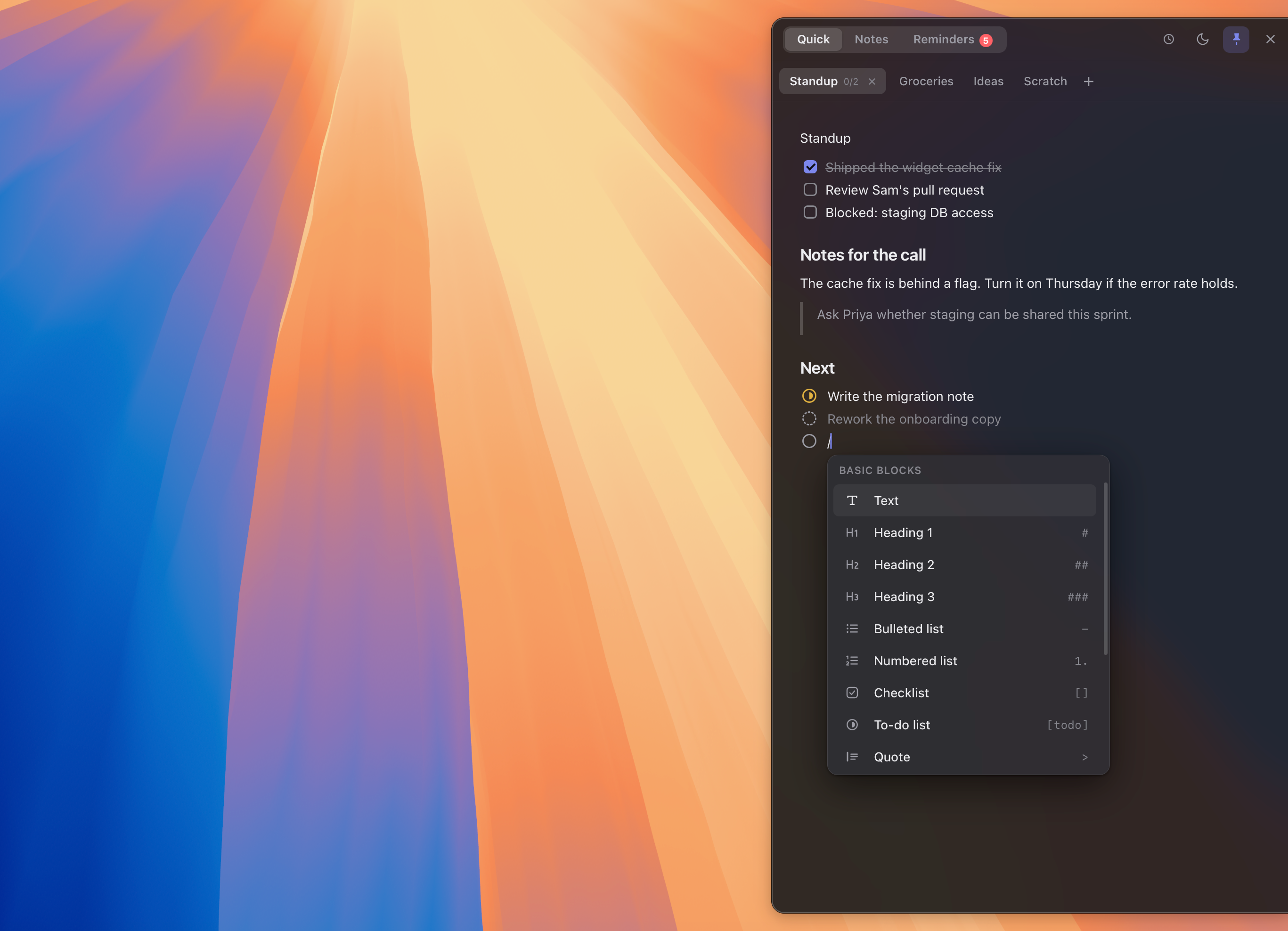
浮在任何应用之上
面板会滑出到你的浏览器、你的邮件、你的文稿之上,不管前面是什么。你一边看笔记,一边在它下面工作,一个窗口都不用重新摆。
要紧的时候固定住
正在把细节抄过去?把面板固定住,它就一直浮着,直到你取消固定。没固定的话,你一走开它就滑回边缘,不留下任何窗口。
在笔记中跟进下一步
输入/todo,为每项任务设置进行中、审核中或已完成等状态。也可以添加自定义状态,将说明、图像和后续工作放在同一条笔记中。只需要勾选框时,可以使用/check。
冲刺2/6笔记- 重写首次启动的文案
- 写迁移说明
- 把结账流程完整试一遍
- 给发布打标签
- 回移到1.1
- 提升版本号
在便签里- [in-progress] 写迁移说明在你用的每一块屏幕上
在多台显示器之间工作?面板会在你真正使用的那块屏幕上打开,并且留在那里。是笔记跟着你走,不是反过来。
筛选,而不是翻找
一块面板可以装下几百条笔记。写的时候顺手打标签,之后按一个标签,或者同时按几个标签筛选,列表会跨越所有文件夹铺平,只留下匹配的那些。
常见问题
- 可以让一条笔记一直在最前面吗?
- 可以,固定面板后它会浮在你的窗口之上,直到你取消固定。没固定时,你离开边缘它就自己隐藏。
- 它会盖住我整个屏幕吗?
- 不会。它是沿着屏幕边缘的一块面板,宽度刚好保证可读又不喧宾夺主。其余的工作依然看得见、点得到。
- 多显示器能用吗?
- 可以。面板会在你正在工作的那块显示器上打开并留在那里,不会在你想到一半时跳到另一台显示器上。
适用于macOS 14 Sonoma及更高版本。一次性 $24,不订阅。
还在比较选择?看看Flyout的对比