
Pannello fluttuante
Come tenere una nota in primo piano sul Mac
Usi Memo per una finestra indipendente, oppure fissi il pannello laterale di Flyout per consultare un elenco o delle informazioni mentre lavora. Ecco i passaggi per entrambi i metodi.
Per macOS 14 Sonoma e successivi. App per iPhone e iPad inclusa. Nessun account, nessun abbonamento.
Opzione gratuita: tenere una nota di Memo in primo piano
Per una finestra di testo accanto al lavoro, può usare l’app Memo inclusa in macOS.
- Apra Memo e crei una nota dal menu File. Scriva le informazioni da tenere visibili.
- Con la nota selezionata, scelga Finestra › Sempre in primo piano.
- Passi all’altra app lasciando aperta Memo. Disattivi la stessa opzione quando non serve più tenere la nota in primo piano.
Flyout apre più note in un unico pannello laterale. Stickies offre finestre separate.
Tenere aperto il pannello Flyout mentre lavora
Per consultare un elenco accanto a un modulo, i dati di una prenotazione o delle istruzioni.
- Apra Flyout dal bordo dello schermo o con l’abbreviazione predefinita ⌥⌘N. Scelga una nota o scriva in una pagina rapida.
- Faccia clic sulla puntina in alto nel pannello, con l’etichetta «Fissa pannello». Il pulsante viene evidenziato.
- Faccia clic nel browser o in un’altra app e continui a lavorare. Il pannello fissato resta aperto.
- Faccia di nuovo clic sulla puntina per sbloccarlo. Allontani il puntatore per nascondere il pannello.
La stella fissa una nota nella libreria; la puntina tiene aperto il pannello. Flyout ha un unico pannello, non una finestra sulla scrivania per ogni nota.
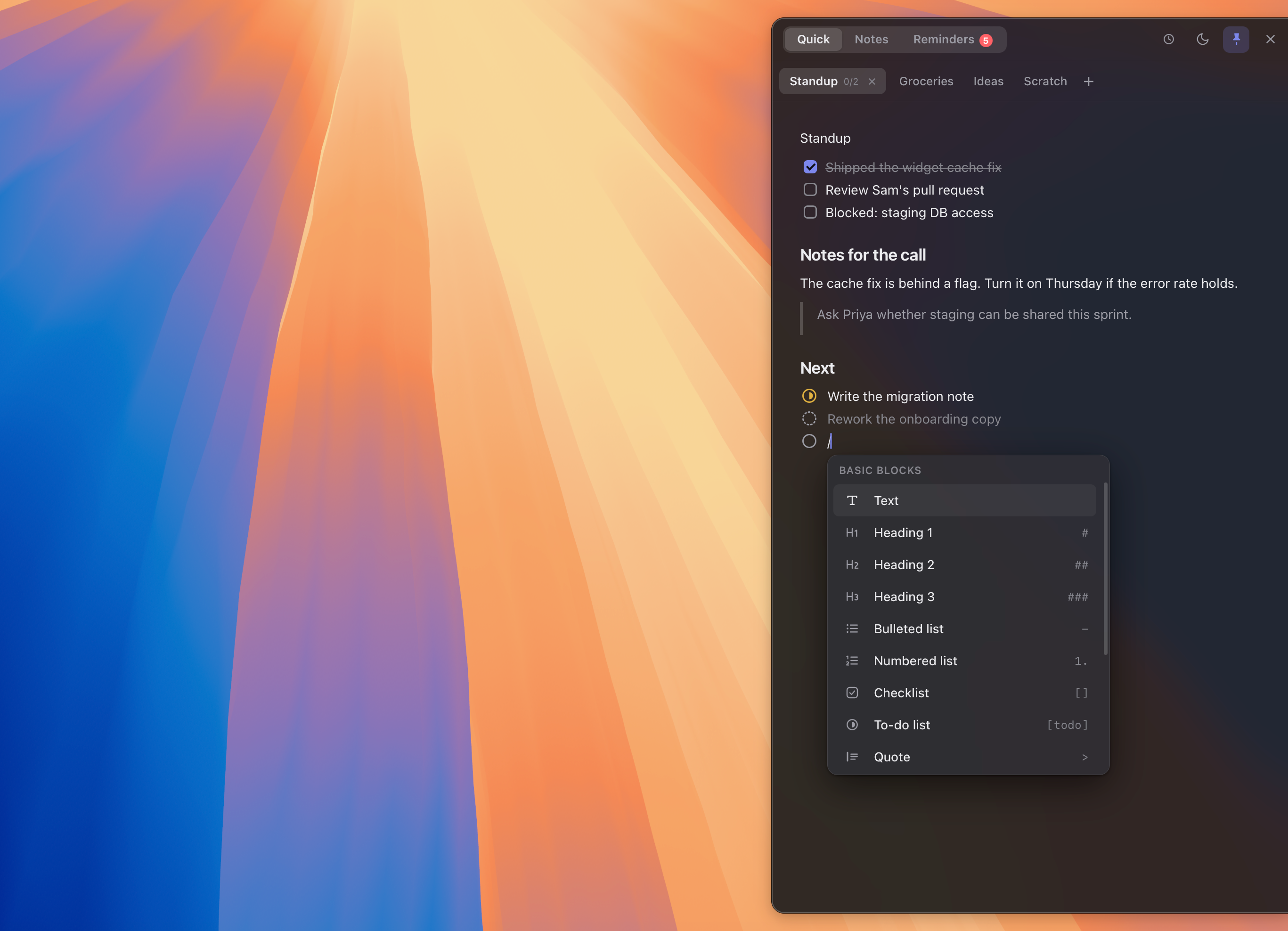
Sopra qualsiasi app
Il pannello esce sopra il browser, la posta, i documenti — qualsiasi cosa abbia davanti. Legge dalla nota e lavora sotto, senza riordinare una singola finestra.
La fissi finché conta
Sta copiando dei dettagli da una parte all’altra? Fissi il pannello e resta a fluttuare finché non lo sblocca. Non fissato, torna al bordo nel momento in cui si allontana — nessuna finestra lasciata indietro.
Segua il prossimo passo nella nota
Scriva /todo per assegnare a ogni attività uno stato, come in corso, in revisione o completata. Aggiunga stati personalizzati e tenga insieme istruzioni, immagini e prossimi passi. Usi /check quando basta una casella da spuntare.
Sprint2/6Note- Rivedere il testo di benvenuto
- Scrivere la nota di migrazione
- Provare il pagamento da capo a fondo
- Etichettare la versione
- Riportare sulla 1.1
- Alzare la versione
Nella nota- [in-progress] Scrivere la nota di migrazioneSu ogni schermo che usa
Lavora su più schermi? Il pannello si apre sullo schermo che sta effettivamente usando e resta lì. Sono le sue note a seguire lei, non il contrario.
Filtri invece di cercare
Un solo pannello può contenere centinaia di note. Le etichetti mentre scrive, poi filtri per una sola etichetta — o per più contemporaneamente — e l’elenco si appiattisce, a prescindere dalle cartelle, lasciando solo ciò che corrisponde.
Domande
- Posso tenere una nota sempre in primo piano?
- Sì — fissi il pannello e fluttua sopra le sue finestre finché non lo sblocca. Non fissato, si nasconde da solo quando si allontana dal bordo.
- Copre tutto lo schermo?
- No. È un pannello lungo il bordo dello schermo, dimensionato per restare leggibile senza prendere il sopravvento. Il resto del suo lavoro resta visibile e cliccabile.
- Funziona con più schermi?
- Sì. Il pannello si apre sullo schermo su cui sta lavorando e resta lì — non salta su un altro monitor a metà pensiero.
Per macOS 14 Sonoma e successivi. Una tantum $24 — nessun abbonamento.
Sta valutando le opzioni?Guardi come si confronta Flyout