
Schwebendes Panel
So bleibt eine Notiz auf dem Mac im Vordergrund
Nutze Notizzettel für ein eigenes Notizfenster oder pinne Flyouts Panel am Bildschirmrand an, um eine Checkliste oder wichtige Angaben neben deiner Arbeit zu behalten. Hier sind die Schritte für beide Methoden.
Für macOS 14 Sonoma und neuer. App für iPhone und iPad inklusive. Kein Account, kein Abo.
Kostenlose Option: eine Notiz mit Notizzettel im Vordergrund halten
Für ein eigenes Notizfenster neben deiner Arbeit kannst du die mit macOS gelieferte App Notizzettel nutzen.
- Öffne Notizzettel und erstelle über das Menü „Ablage“ eine neue Notiz. Schreibe die Angaben hinein, die sichtbar bleiben sollen.
- Wähle bei ausgewählter Notiz im Menü „Fenster“ die Option, sie im Vordergrund zu halten.
- Wechsle zur anderen App und lass Notizzettel geöffnet. Schalte dieselbe Menüoption aus, wenn die Notiz nicht mehr im Vordergrund bleiben soll.
Flyout öffnet mehrere Notizen in einem Panel am Bildschirmrand. Notizzettel bietet einzelne Notizfenster.
Das Flyout-Panel beim Arbeiten offen halten
Praktisch für eine Checkliste neben einem Formular, Buchungsdaten oder eine Anleitung.
- Öffne Flyout am Bildschirmrand oder mit dem Standardkürzel ⌥⌘N. Wähle eine Notiz oder schreibe auf einer Schnellseite.
- Klicke oben im Panel auf die Reißzwecke „Panel anpinnen“. Die Taste wird hervorgehoben.
- Klicke in deinen Browser oder eine andere App und arbeite weiter. Das angepinnte Panel bleibt offen.
- Klicke erneut auf die Reißzwecke, um das Panel zu lösen. Bewege den Zeiger weg, damit es sich ausblendet.
Der Stern pinnt eine Notiz in der Bibliothek an; die Reißzwecke hält das Panel offen. Flyout hat ein Panel statt eines eigenen Desktopfensters für jede Notiz.
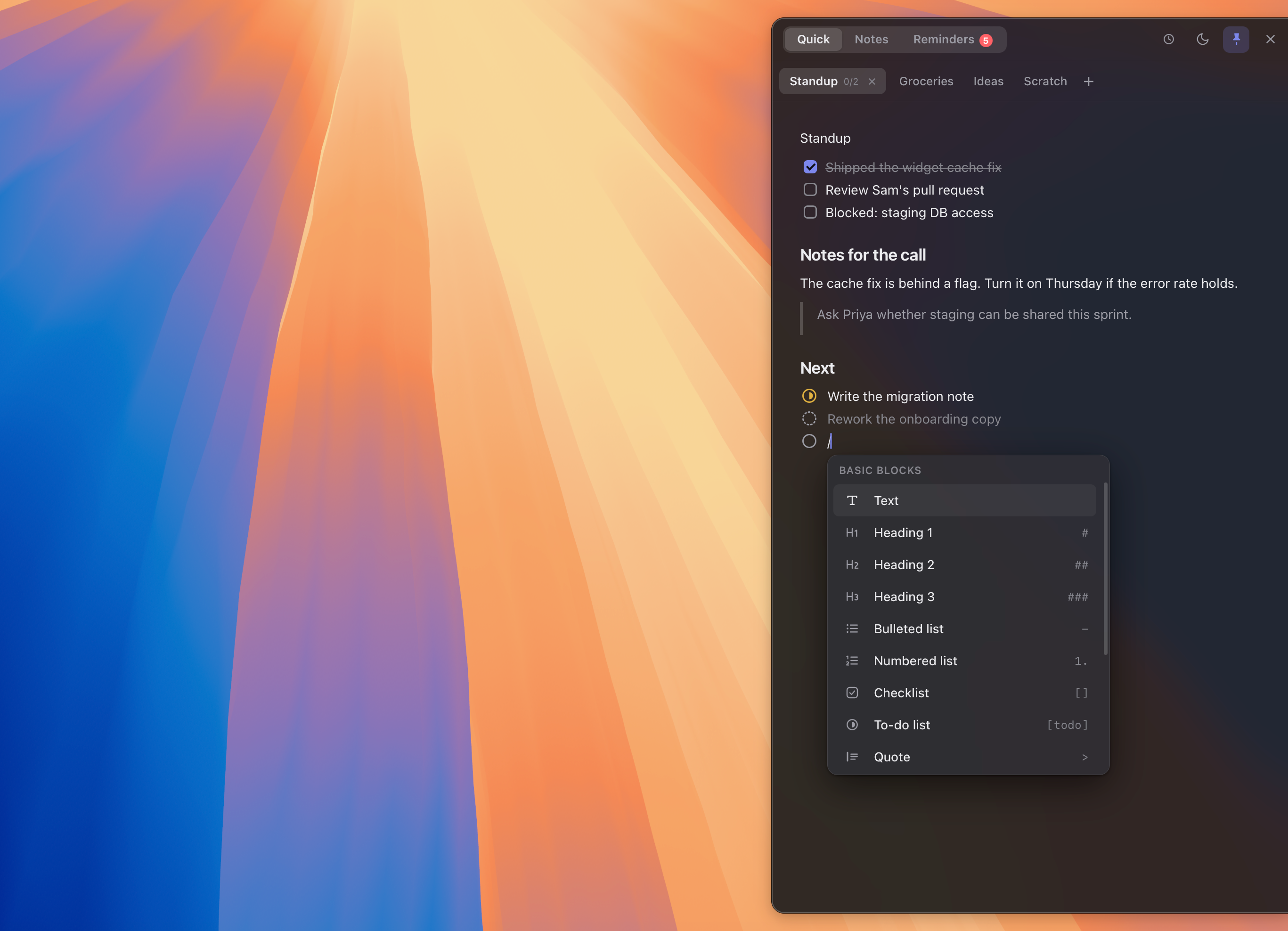
Über jeder App
Das Panel gleitet über deinen Browser, deine Mail, deine Dokumente – was auch immer gerade vorn ist. Du liest aus der Notiz und arbeitest darunter, ohne ein einziges Fenster umzuräumen.
Pinn es an, solange es zählt
Überträgst du gerade Details? Pinn das Panel an, dann schwebt es weiter, bis du es loslöst. Ungepinnt gleitet es an den Rand zurück, sobald du weggehst – kein Fenster bleibt zurück.
Verfolge den nächsten Schritt in der Notiz
Gib /todo ein, um jeder Aufgabe einen Status wie in Arbeit, in Prüfung oder erledigt zu geben. Ergänze eigene Status und halte Anleitungen, Bilder und nächste Schritte zusammen. Nutze /check, wenn ein einfaches Kontrollkästchen reicht.
Sprint2/6Notizen- Den Willkommenstext überarbeiten
- Die Migrationsnotiz schreiben
- Den Bezahlvorgang komplett testen
- Die Version taggen
- Auf 1.1 zurückportieren
- Die Version anheben
In der Notiz- [in-progress] Die Migrationsnotiz schreibenAuf jedem Bildschirm, den du nutzt
Arbeitest du über mehrere Displays? Das Panel öffnet sich auf dem Bildschirm, den du gerade nutzt, und bleibt dort. Deine Notizen folgen dir, nicht umgekehrt.
Filtern statt suchen
Ein Panel kann Hunderte Notizen fassen. Vergib Tags beim Schreiben, filter dann nach einem einzelnen Tag – oder mehreren gleichzeitig – und die Liste wird ordnerübergreifend flach, sodass nur die Treffer bleiben.
Fragen
- Kann ich eine Notiz immer oben halten?
- Ja – pinn das Panel an, dann schwebt es über deinen Fenstern, bis du es loslöst. Ungepinnt versteckt es sich, sobald du dich vom Rand entfernst.
- Verdeckt es meinen ganzen Bildschirm?
- Nein. Es ist ein Panel am Bildschirmrand, groß genug zum Lesen, ohne alles zu übernehmen. Der Rest deiner Arbeit bleibt sichtbar und anklickbar.
- Funktioniert es mit mehreren Displays?
- Ja. Das Panel öffnet sich auf dem Display, an dem du arbeitest, und bleibt dort – es springt nicht mitten im Gedanken auf einen anderen Monitor.
Für macOS 14 Sonoma und neuer. Einmalig $24 – kein Abo.
Du wägst noch ab?Sieh, wie Flyout abschneidet