İstem · Claude Code
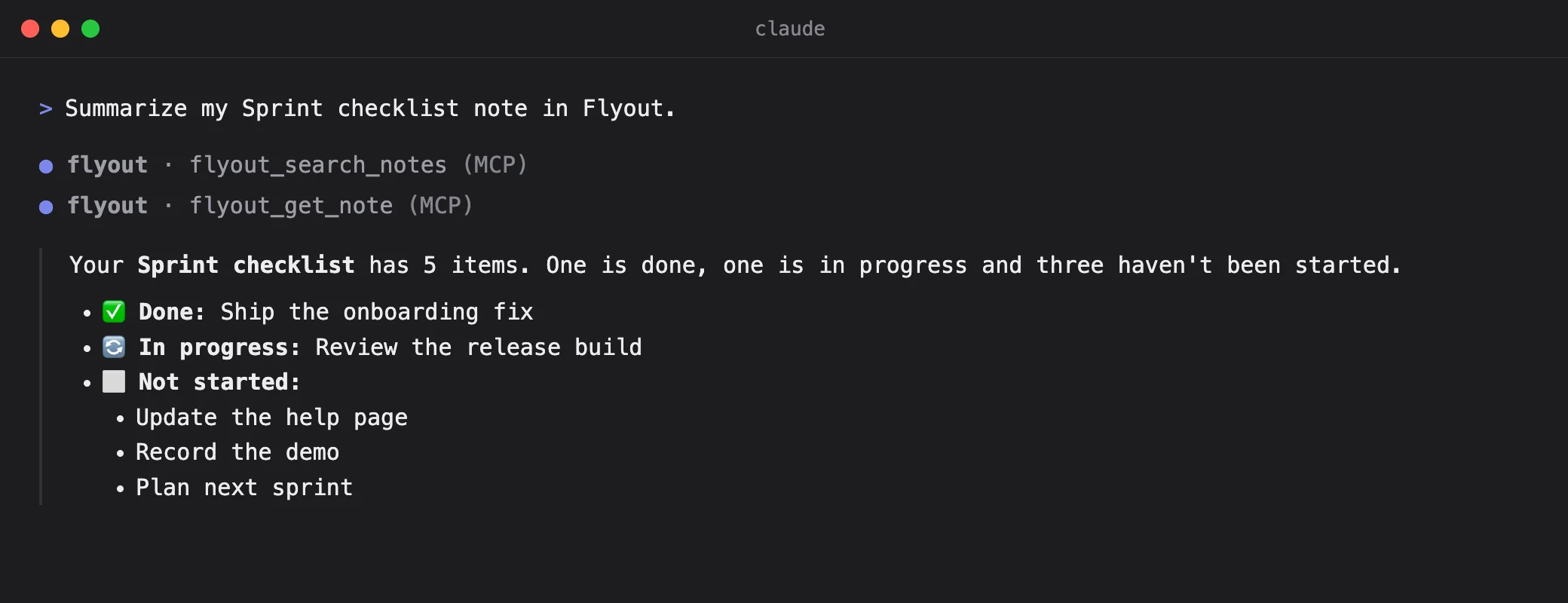
Summarize my Sprint checklist note in Flyout.
Çağrılan araçlar
- flyout_search_notes
- flyout_get_note
Notu bulur, okur ve görevleri durumlarına göre gruplar.
 Flyout / Ajan erişimi
Flyout, Mac’inizdeki Claude Code, Codex ve Claude Desktop’a bağlanır. AI istemciniz paylaştığınız notları arayıp okuyabilir, yeni not yazabilir ve hatırlatıcı kurabilir. Siz açana kadar erişim kapalı kalır; her silme işlemi Flyout’ta onayınızı bekler.
Şunlarla çalışırClaude CodeCodexClaude Desktop

Flyout’a kaydedildi

macOS 14 veya üstü ve Flyout 1.5.8 veya üstü gerekir. Eklentiler ücretsizdir; Flyout lisansla ya da ücretsiz denemeyle çalışır.
Gerçek istemler
Bunlar örnek notlar üzerinde yapılmış, hiç düzenlenmemiş gerçek oturumlardır. Hangi Flyout aracını çağıracağına AI karar verir; her çağrıyı istemcinizde görürsünüz.
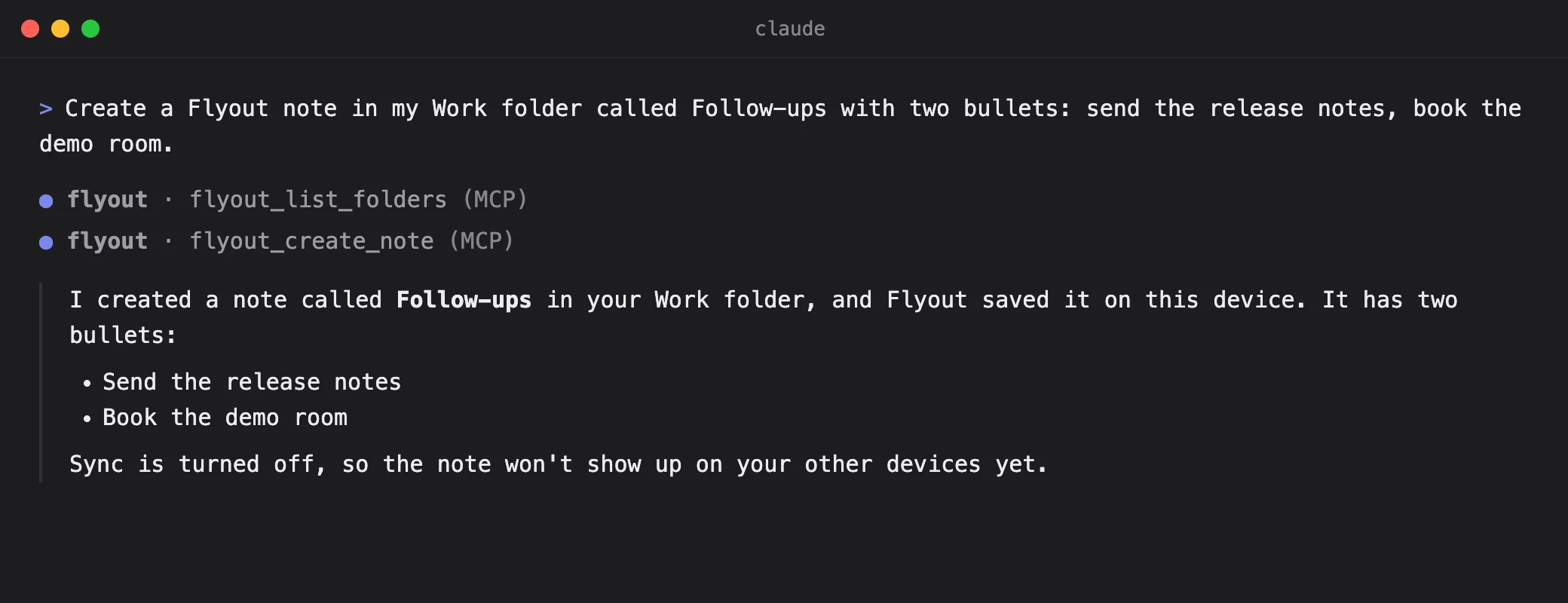
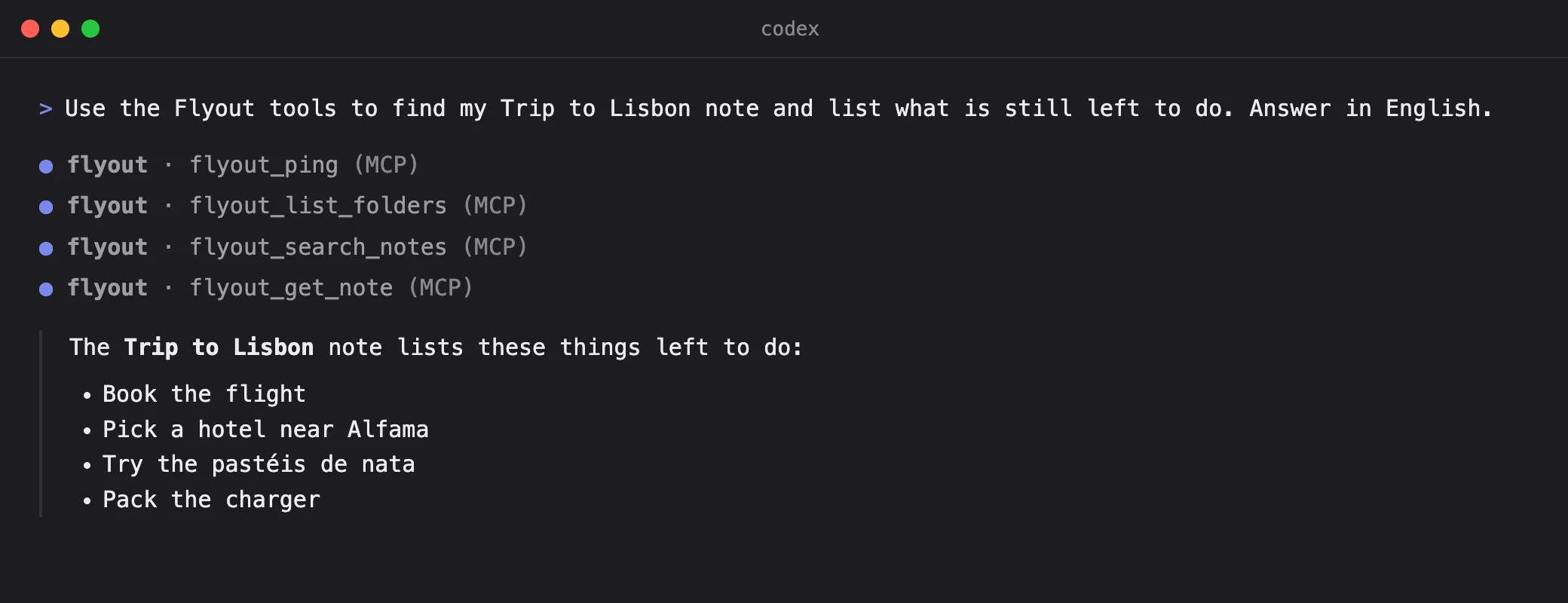
Kendi cümlelerinizle ve kendi dilinizde yazın. Her grup, yanında gösterilen izin o bağlantı için açıksa çalışır.
Q4 bütçesinden söz eden notlarımı bul ve özetle.
Bugünkü toplantı notlarımı yapılacaklar listesine çevir.
Bu konuşmadaki kararları Work klasöründe bir Flyout notu olarak kaydet.
Üç günlük bir gezi için eşya listesi hazırla ve Personal klasörüne koy.
Yarın saat 10:00’da sürüm notlarını göndermemi hatırlat.
Bu hafta hangi Flyout hatırlatıcılarım var?
Eski Scratch notumu sil.
Flyout sizden onay ister. AI istemcisi bunu sizin yerinize onaylayamaz.
Kurulum
Flyout eklentisini iki komutla Claude Code’a veya Codex’e ekleyin. Kurmak henüz erişim vermez.
Claude Code
claude plugin marketplace add gorkie/flyout-agent-plugins
claude plugin install flyout-notes@flyout-agents
Codex
codex plugin marketplace add gorkie/flyout-agent-plugins
codex plugin add flyout-notes@flyout-agents
Claude Desktop: .mcpb uzantısını depodan indirin ve Ayarlar › Extensions › Advanced settings › Install Extension yoluyla kurun.
Flyout’ta Ayarlar › Ajan erişimi bölümüne gidin, “Ajan erişimine izin ver”i açın ve “Bağlantı ekle”yi seçin. İstemciyi ve neler yapabileceğini belirleyin.
Aynı pencerede “Bağlantıyı eşle”ye tıklayın. Bu tıklama onayınızdır.


Gizlilik
Her bağlantının kendi izinleri vardır. İstediğiniz zaman değiştirin; bir sonraki istek, yeniden eşleme gerekmeden yeni kurallara uyar.
Ajan erişimini açıp Flyout’ta bir istemciyi eşleyene kadar hiçbir şey bağlanmaz.
Not okuma, not oluşturma, silme isteme, hatırlatıcı okuma ve hatırlatıcı oluşturma ayrı ayrı açılıp kapanır.
Okumayı seçtiğiniz klasörlerle sınırlayın, yeni notların nereye gidebileceğini belirleyin. Kilitli notlar hiçbir zaman dahil edilmez.
Silme isteği Flyout’ta bir onay penceresi açar. Onayladığınız notlar Çöp Kutusu’na gider ve oradan geri yüklenebilir.
Eklenti, Mac’inizdeki Flyout ile şifreli yerel bir bağlantı üzerinden konuşur. İzin verdiğiniz notlar, kullandığınız AI hizmetine onun koşullarıyla ulaşır.
Yeni erişimi durdurmak için Ayarlar’dan Ajan erişimini kapatın veya bağlantıyı kaldırın.
AI istemcinize uygun Flyout eklentisini kurun, ardından Flyout Ayarlar › Ajan erişimi bölümünü açın. “Ajan erişimine izin ver”i açıp “Bağlantı ekle”yi seçin; yetkileri ve “Tüm notlar” ya da “Yalnız seçili klasörler” seçeneğini belirleyip “Bağlantıyı eşle”ye tıklayın. Kapalı Flyout’u açma izni ayrı bir seçimdir ve varsayılan olarak kapalıdır. Mac uygulaması ve eklenti Ajan erişimini desteklemelidir; eklentiyi kurmak tek başına yetki vermez.
Yalnız siz izin verirseniz. Bağlantı ya tüm notları ya da yalnız seçtiğiniz klasörleri okur; kilitli ve çöpteki notlara hiçbir durumda erişemez. İzin verdiğiniz not içeriği, bağlantıyla kullandığınız AI hizmetine o hizmetin koşulları kapsamında gönderilebilir. Sunucularımız içeriği almaz. Yeni erişimi durdurmak için Ayarlar’dan Ajan erişimini kapatın veya bağlantıyı kaldırın; önceden gönderilmiş içerik geri alınamaz. Not silme için Flyout’ta ayrıca onay gerekir.
Hayır. Flyout bir model çağırmaz ve API anahtarı istemez. AI, zaten kullandığınız istemcide (Claude Code, Codex veya Claude Desktop gibi) çalışır ve notlarınıza yalnız sizin belirlediğiniz izinlerle ulaşır.
Şimdilik hayır. Notları arayıp okuyabilir, yeni not oluşturabilir, hatırlatıcıları listeleyip oluşturabilir ve bir notun silinmesini isteyebilir. Mevcut notları değiştirmez, sonlarına ekleme yapmaz.
Varsayılan olarak evet. Bir bağlantının kapalı Flyout’u açmasına ayrıca izin verebilirsiniz; bu seçenek siz açmadıkça kapalı kalır.
Eklentiler ücretsizdir. Flyout’un kendisi için lisans ya da ücretsiz deneme gerekir; Ajan erişimi ikisinde de çalışır.
Ajan erişimi Mac uygulaması üzerinden çalışır. AI’ın Mac’te oluşturduğu notlar, iCloud senkronu açıksa iPhone’unuza da gelir.
Flyout’u indirin, istemciniz için eklentiyi kurun ve Ayarlar › Ajan erişimi bölümünde eşleyin.
macOS 14 Sonoma ve sonrası için. iPhone uygulaması dahil. Hesap yok, abonelik yok.