Requête · Claude Code
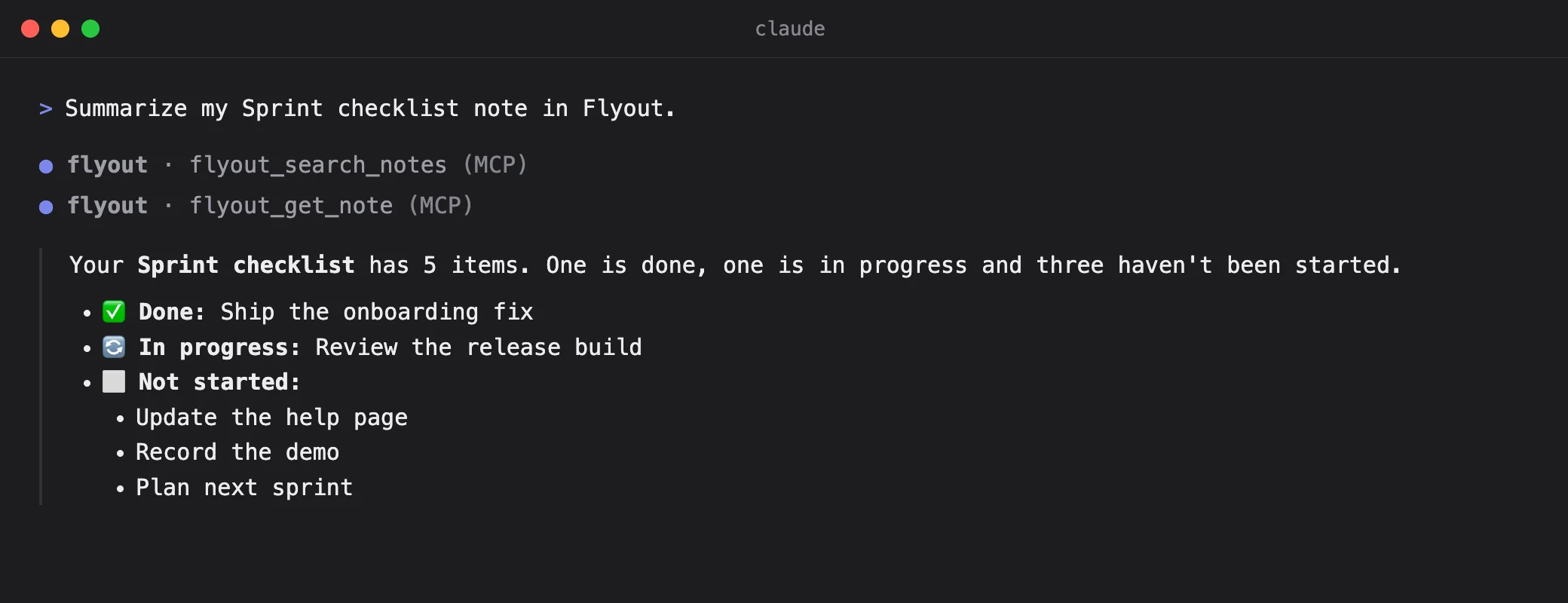
Summarize my Sprint checklist note in Flyout.
Outils appelés
- flyout_search_notes
- flyout_get_note
Trouve la note, la lit et regroupe les tâches par statut.
 Flyout / Accès des agents
Flyout se connecte à Claude Code, Codex et Claude Desktop sur votre Mac. Votre client d’IA peut rechercher et lire les notes que vous partagez, en écrire de nouvelles et créer des rappels. L’accès reste désactivé tant que vous ne l’activez pas, et chaque suppression attend votre accord dans Flyout.
Compatible avecClaude CodeCodexClaude Desktop

Enregistrée dans Flyout

Nécessite macOS 14 ou ultérieur et Flyout 1.5.8 ou ultérieur. Les plugins sont gratuits ; Flyout nécessite une licence ou l’essai gratuit.
Vraies requêtes
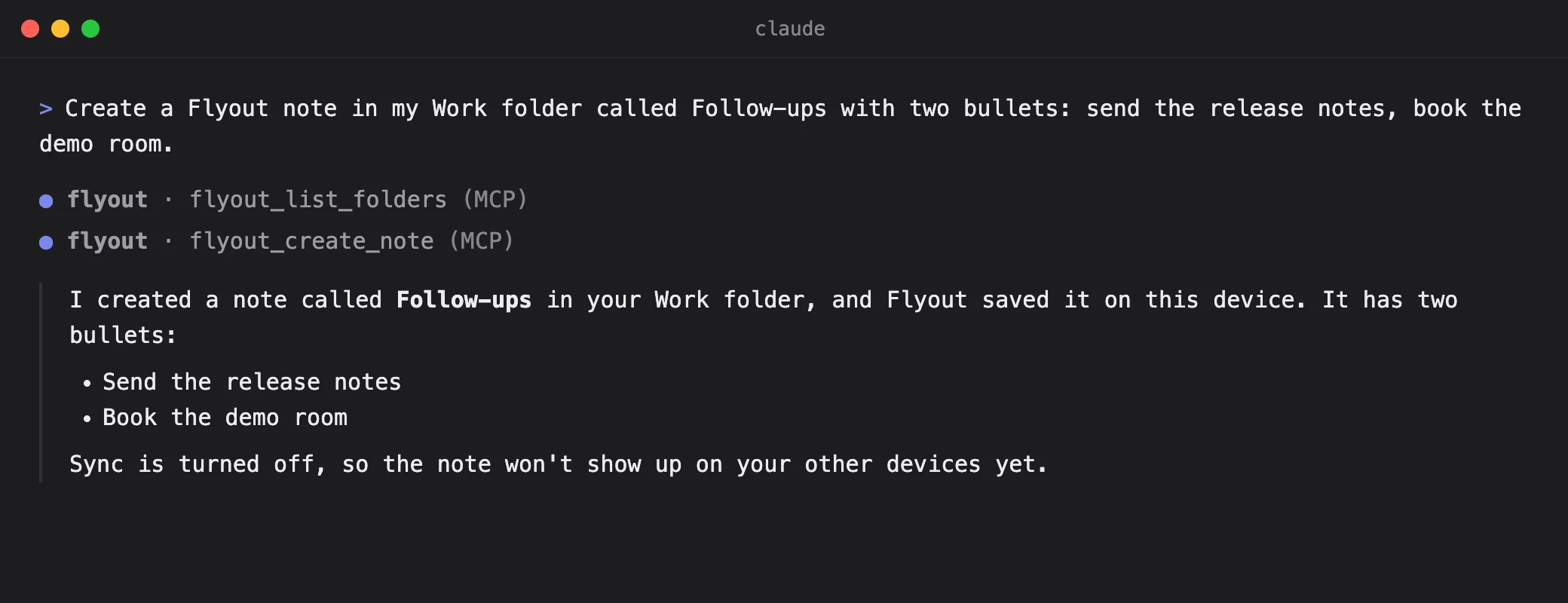
Ces exécutions n’ont pas été retouchées et portent sur des notes d’exemple. L’IA choisit les outils Flyout à appeler, et votre client affiche chaque appel.
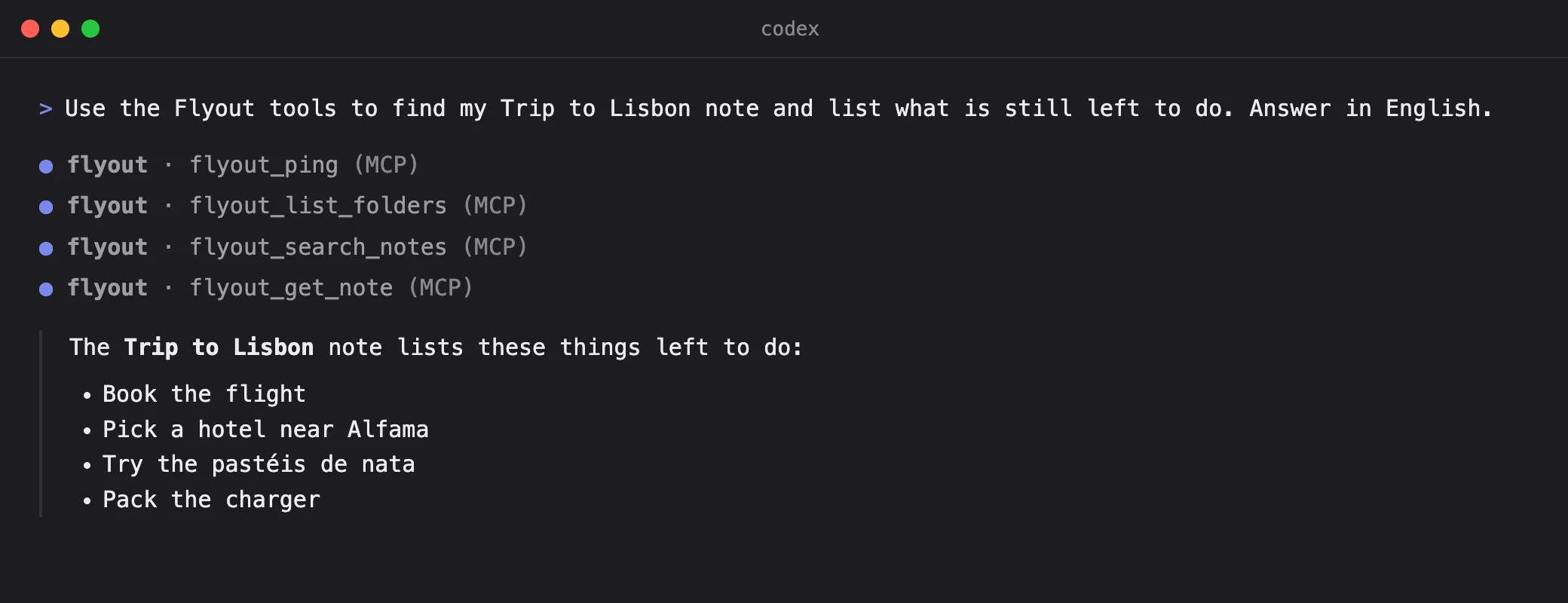
Écrivez avec vos mots et dans votre langue. Chaque groupe fonctionne si l’autorisation indiquée est activée pour cette connexion.
Trouve mes notes qui parlent du budget du quatrième trimestre et résume-les.
Transforme mes notes de réunion d’aujourd’hui en liste d’actions.
Enregistre les décisions de cette conversation dans une note Flyout, dans Work.
Prépare une liste de bagages pour un voyage de trois jours et range-la dans Personal.
Rappelle-moi demain à 10 h d’envoyer les notes de version.
Quels rappels Flyout ai-je cette semaine ?
Supprime mon ancienne note Scratch.
Flyout vous demande de confirmer. Le client d’IA ne peut pas le faire à votre place.
Installation
Ajoutez le plugin Flyout à Claude Code ou Codex avec deux commandes. L’installation ne donne encore aucun accès.
Claude Code
claude plugin marketplace add gorkie/flyout-agent-plugins
claude plugin install flyout-notes@flyout-agents
Codex
codex plugin marketplace add gorkie/flyout-agent-plugins
codex plugin add flyout-notes@flyout-agents
Claude Desktop : téléchargez l’extension .mcpb depuis le dépôt et installez-la via Settings › Extensions › Advanced settings › Install Extension.
Dans Flyout, ouvrez Réglages › Accès des agents, activez Autoriser l’accès des agents et choisissez Ajouter une connexion. Indiquez le client et ce qu’il peut faire.
Dans la même fenêtre, cliquez sur Jumeler la connexion. Ce clic vaut accord.


Confidentialité
Chaque connexion a ses propres autorisations. Modifiez-les quand vous voulez ; la requête suivante applique les nouvelles règles sans nouveau jumelage.
Rien ne se connecte tant que vous n’avez pas activé l’accès des agents et jumelé un client dans Flyout.
Lire des notes, en créer, demander une suppression, lire des rappels et en créer s’activent séparément.
Limitez la lecture aux dossiers choisis et décidez où les nouvelles notes peuvent aller. Les notes verrouillées ne sont jamais incluses.
Une demande de suppression ouvre une confirmation dans Flyout. Les notes que vous approuvez vont dans la corbeille, d’où vous pouvez les restaurer.
Le plugin communique avec Flyout sur votre Mac par une connexion locale chiffrée. Les notes autorisées parviennent au service d’IA que vous utilisez, selon ses conditions.
Désactivez l’accès des agents ou retirez la connexion dans les Réglages pour arrêter tout nouvel accès.
Installez le plugin Flyout de votre client d’IA, puis ouvrez Flyout › Réglages › Accès des agents. Activez « Autoriser l’accès des agents », cliquez sur « Ajouter une connexion », choisissez les autorisations et « Toutes les notes » ou « Uniquement les dossiers sélectionnés », puis cliquez sur « Jumeler la connexion ». Autoriser la connexion à ouvrir Flyout quand l’app est fermée est un choix distinct, désactivé par défaut. L’app Mac et le plugin doivent prendre en charge cette fonction ; installer le plugin ne donne aucun accès à lui seul.
Seulement si vous l’autorisez. La connexion lit soit toutes les notes, soit uniquement les dossiers que vous choisissez ; les notes verrouillées et celles de la corbeille restent toujours exclues. Le contenu autorisé peut être transmis au service d’IA utilisé avec cette connexion, selon ses propres conditions. Nos serveurs ne reçoivent pas ce contenu. Désactivez l’accès ou retirez la connexion dans les Réglages pour arrêter tout nouvel accès ; le contenu déjà transmis ne peut pas être rappelé. Supprimer une note demande une confirmation supplémentaire dans Flyout.
Non. Flyout n’appelle aucun modèle et ne demande jamais de clé d’API. L’IA fonctionne dans le client que vous utilisez déjà, comme Claude Code, Codex ou Claude Desktop, et n’accède à vos notes que selon les autorisations que vous fixez.
Pas pour le moment. Elle peut rechercher et lire des notes, en créer de nouvelles, consulter et créer des rappels, et demander la suppression d’une note. Elle ne modifie pas les notes existantes et n’y ajoute rien.
Oui, par défaut. Vous pouvez autoriser séparément une connexion à ouvrir Flyout lorsqu’il est fermé ; cette option reste désactivée tant que vous ne l’activez pas.
Les plugins sont gratuits. Flyout nécessite une licence ou l’essai gratuit, et l’accès des agents fonctionne dans les deux cas.
L’accès des agents passe par l’app Mac. Les notes créées par l’IA sur le Mac arrivent sur votre iPhone si la synchronisation iCloud est activée.
Téléchargez Flyout, installez le plugin de votre client et jumelez-le dans Réglages › Accès des agents.
Pour macOS 14 Sonoma et versions ultérieures. App iPhone comprise. Sans compte, sans abonnement.