Anfrage · Claude Code
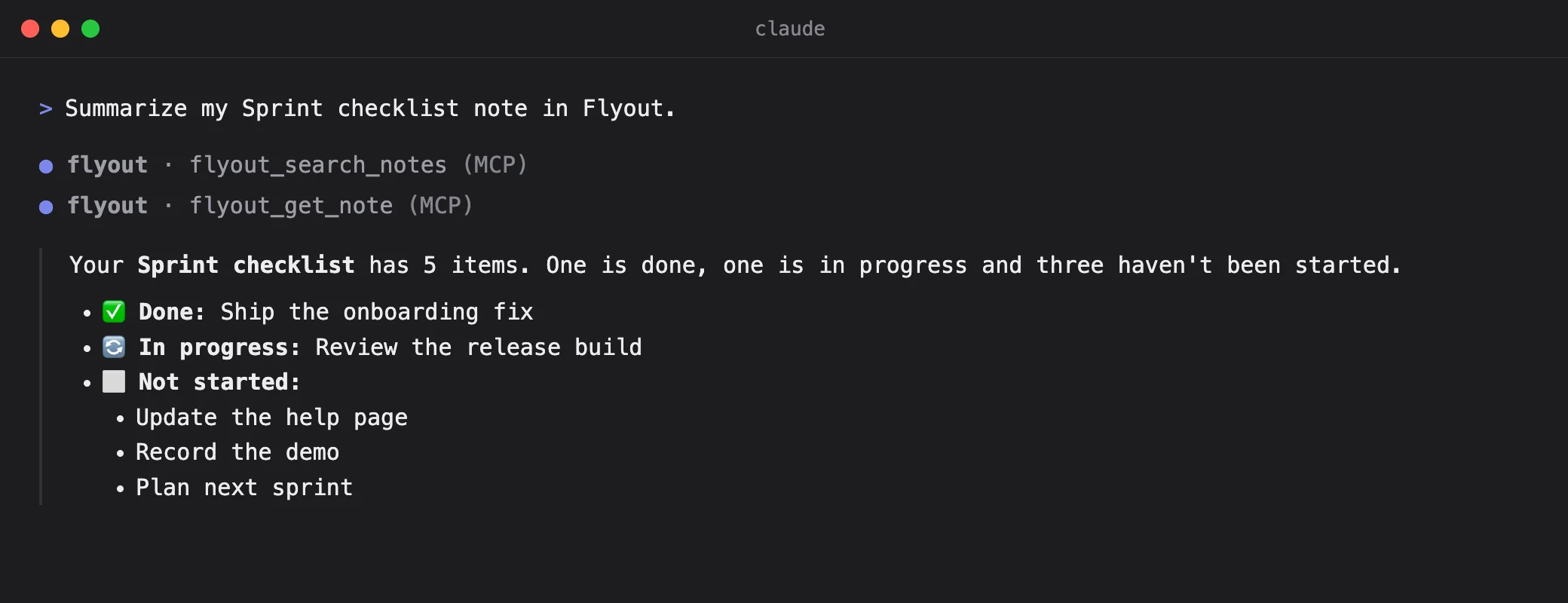
Summarize my Sprint checklist note in Flyout.
Aufgerufene Werkzeuge
- flyout_search_notes
- flyout_get_note
Findet die Notiz, liest sie und gruppiert die Aufgaben nach Status.
 Flyout / Agentenzugriff
Flyout verbindet sich mit Claude Code, Codex und Claude Desktop auf deinem Mac. Dein KI-Client kann die Notizen, die du freigibst, durchsuchen und lesen, neue schreiben und Erinnerungen anlegen. Der Zugriff bleibt aus, bis du ihn einschaltest, und jedes Löschen wartet auf deine Bestätigung in Flyout.
Funktioniert mitClaude CodeCodexClaude Desktop

In Flyout gespeichert

Erfordert macOS 14 oder neuer und Flyout 1.5.8 oder neuer. Die Plugins sind kostenlos; für Flyout brauchst du eine Lizenz oder die kostenlose Testphase.
Echte Anfragen
Das sind unbearbeitete Durchläufe mit Beispielnotizen. Die KI entscheidet, welche Flyout-Werkzeuge sie aufruft, und dein Client zeigt jeden Aufruf.
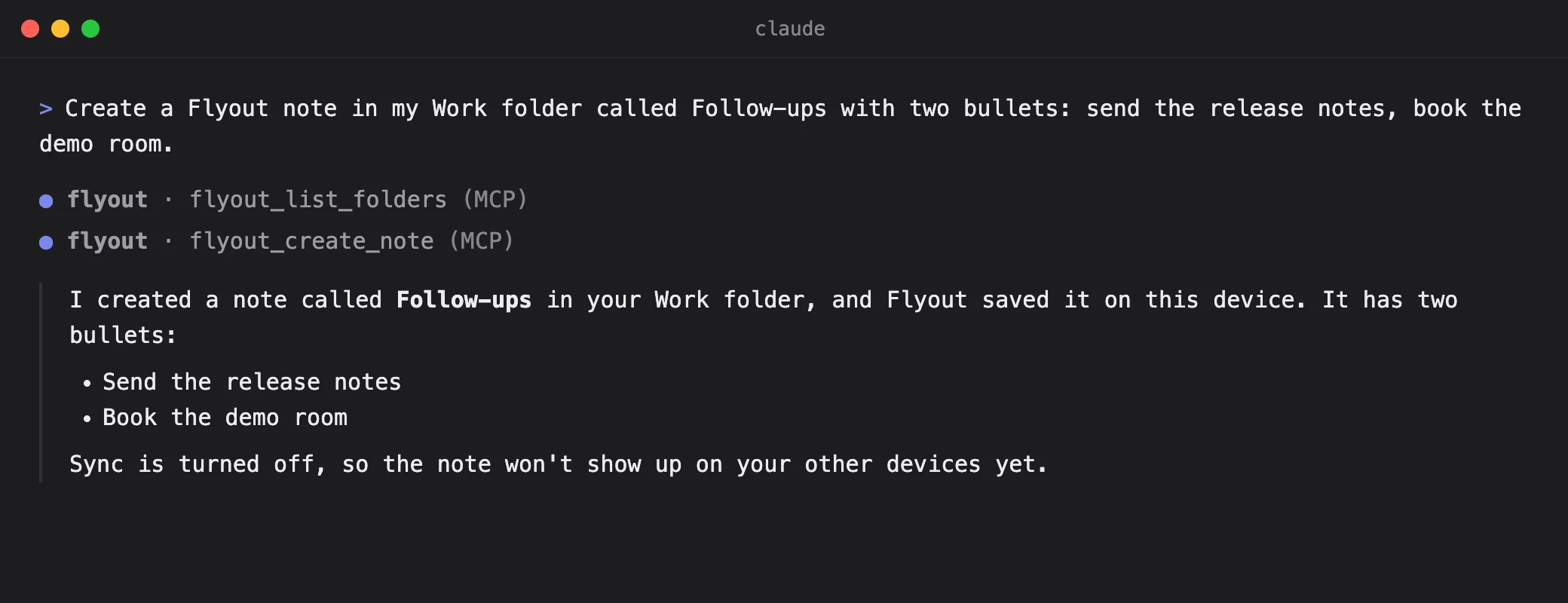
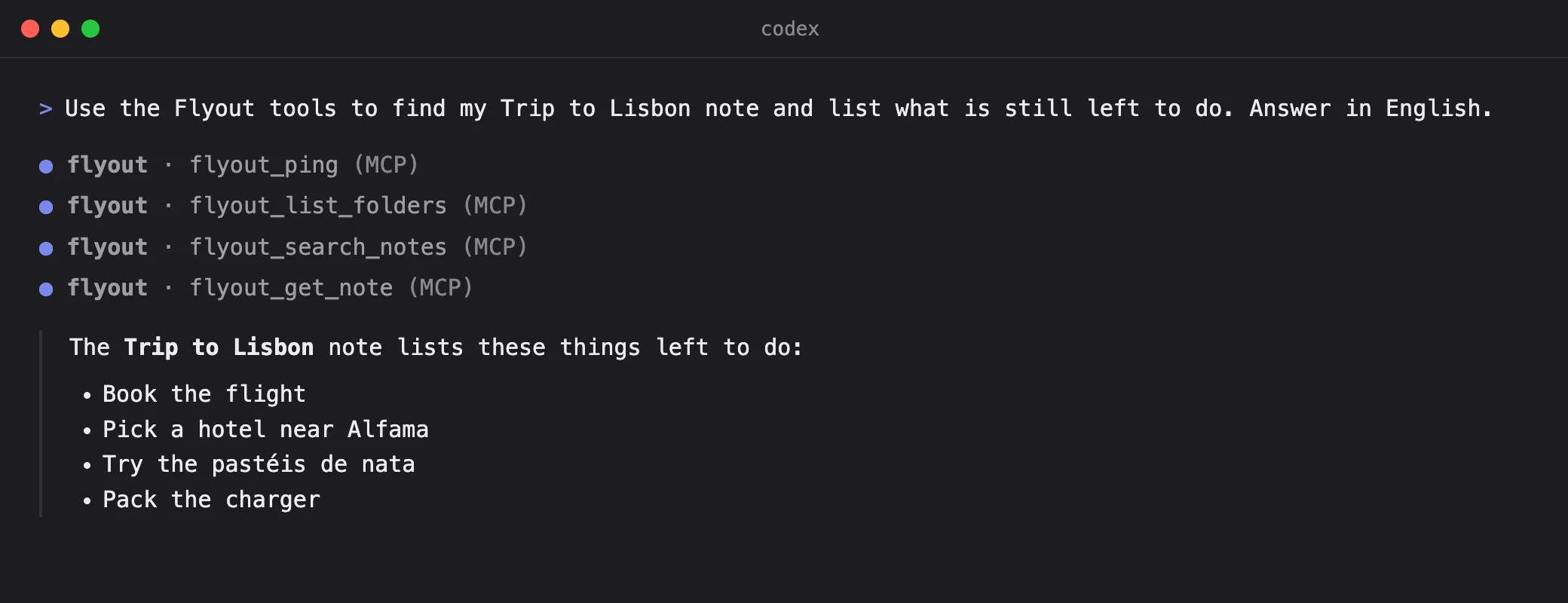
Schreib es mit deinen Worten und in deiner Sprache. Jede Gruppe funktioniert, wenn die angegebene Berechtigung für diese Verbindung aktiv ist.
Finde meine Notizen zum Budget fürs vierte Quartal und fasse sie zusammen.
Mach aus meinen heutigen Besprechungsnotizen eine Liste mit To-dos.
Speichere die Entscheidungen aus diesem Gespräch als Flyout-Notiz in Work.
Erstelle eine Packliste für eine dreitägige Reise und leg sie in Personal ab.
Erinnere mich morgen um 10 Uhr, die Release Notes zu verschicken.
Welche Flyout-Erinnerungen habe ich diese Woche?
Lösche meine alte Notiz Scratch.
Flyout fragt dich nach einer Bestätigung. Der KI-Client kann sie nicht für dich erteilen.
Einrichtung
Füge das Flyout-Plugin mit zwei Befehlen zu Claude Code oder Codex hinzu. Die Installation allein gibt noch keinen Zugriff.
Claude Code
claude plugin marketplace add gorkie/flyout-agent-plugins
claude plugin install flyout-notes@flyout-agents
Codex
codex plugin marketplace add gorkie/flyout-agent-plugins
codex plugin add flyout-notes@flyout-agents
Claude Desktop: Lade die .mcpb-Erweiterung aus dem Repository und installiere sie über Settings › Extensions › Advanced settings › Install Extension.
Öffne in Flyout Einstellungen › Agentenzugriff, schalte „Agentenzugriff erlauben“ ein und wähle „Verbindung hinzufügen“. Wähle den Client und lege fest, was er darf.
Klicke im selben Fenster auf „Verbindung koppeln“. Dieser Klick ist deine Zustimmung.


Datenschutz
Jede Verbindung hat eigene Berechtigungen. Du kannst sie jederzeit ändern; die nächste Anfrage folgt den neuen Regeln, ohne erneutes Koppeln.
Nichts verbindet sich, bis du den Agentenzugriff einschaltest und in Flyout einen Client koppelst.
Notizen lesen, Notizen erstellen, Löschen anfragen, Erinnerungen lesen und Erinnerungen erstellen lassen sich einzeln ein- und ausschalten.
Beschränke das Lesen auf bestimmte Ordner und leg fest, wo neue Notizen landen dürfen. Gesperrte Notizen sind immer ausgenommen.
Eine Löschanfrage öffnet in Flyout eine Bestätigung. Notizen, deren Löschen du bestätigst, landen im Papierkorb, aus dem du sie wiederherstellen kannst.
Das Plugin spricht über eine verschlüsselte lokale Verbindung mit Flyout auf deinem Mac. Freigegebene Notizen gehen an den KI-Dienst, den du nutzt – zu dessen Bedingungen.
Schalte den Agentenzugriff aus oder entferne die Verbindung in den Einstellungen, um künftigen Zugriff zu stoppen.
Installiere das Flyout-Plugin für deinen KI-Client und öffne Flyout › Einstellungen › Agentenzugriff. Schalte „Agentenzugriff erlauben“ ein, wähle „Verbindung hinzufügen“, lege Berechtigungen sowie „Alle Notizen“ oder „Nur ausgewählte Ordner“ fest und klicke auf „Verbindung koppeln“. Dass die Verbindung Flyout bei Bedarf öffnen darf, ist eine eigene Option und standardmäßig aus. Mac-App und Plugin müssen die Funktion unterstützen; das Plugin allein gibt noch keinen Zugriff.
Nur wenn du es erlaubst. Eine Verbindung liest entweder alle Notizen oder nur die Ordner, die du auswählst; gesperrte Notizen und Notizen im Papierkorb bleiben immer ausgeschlossen. Erlaubte Inhalte können an den KI-Dienst gesendet werden, den du mit der Verbindung nutzt. Dafür gelten dessen Bedingungen. Unsere Server erhalten diese Inhalte nicht. Schalte den Zugriff aus oder entferne die Verbindung in den Einstellungen, um künftigen Zugriff zu stoppen; bereits gesendete Inhalte lassen sich nicht zurückholen. Zum Löschen einer Notiz ist eine weitere Bestätigung in Flyout nötig.
Nein. Flyout ruft kein Modell auf und fragt nie nach einem API-Schlüssel. Die KI läuft in dem Client, den du ohnehin nutzt, etwa Claude Code, Codex oder Claude Desktop, und erreicht deine Notizen nur mit den Berechtigungen, die du festlegst.
Derzeit nicht. Sie kann Notizen suchen und lesen, neue Notizen anlegen, Erinnerungen auflisten und anlegen und das Löschen einer Notiz anfragen. Vorhandene Notizen ändert sie nicht und hängt auch nichts an.
Standardmäßig ja. Du kannst einer Verbindung separat erlauben, Flyout zu öffnen, wenn es geschlossen ist; diese Option bleibt aus, bis du sie einschaltest.
Die Plugins sind kostenlos. Für Flyout selbst brauchst du eine Lizenz oder die kostenlose Testphase; der Agentenzugriff funktioniert in beiden Fällen.
Der Agentenzugriff läuft über die Mac-App. Notizen, die die KI auf dem Mac anlegt, erscheinen auf deinem iPhone, wenn die iCloud-Synchronisierung aktiv ist.
Lade Flyout herunter, installiere das Plugin für deinen Client und kopple es unter Einstellungen › Agentenzugriff.
Für macOS 14 Sonoma und neuer. iPhone-App inklusive. Kein Account, kein Abo.