提示词 · Claude Code
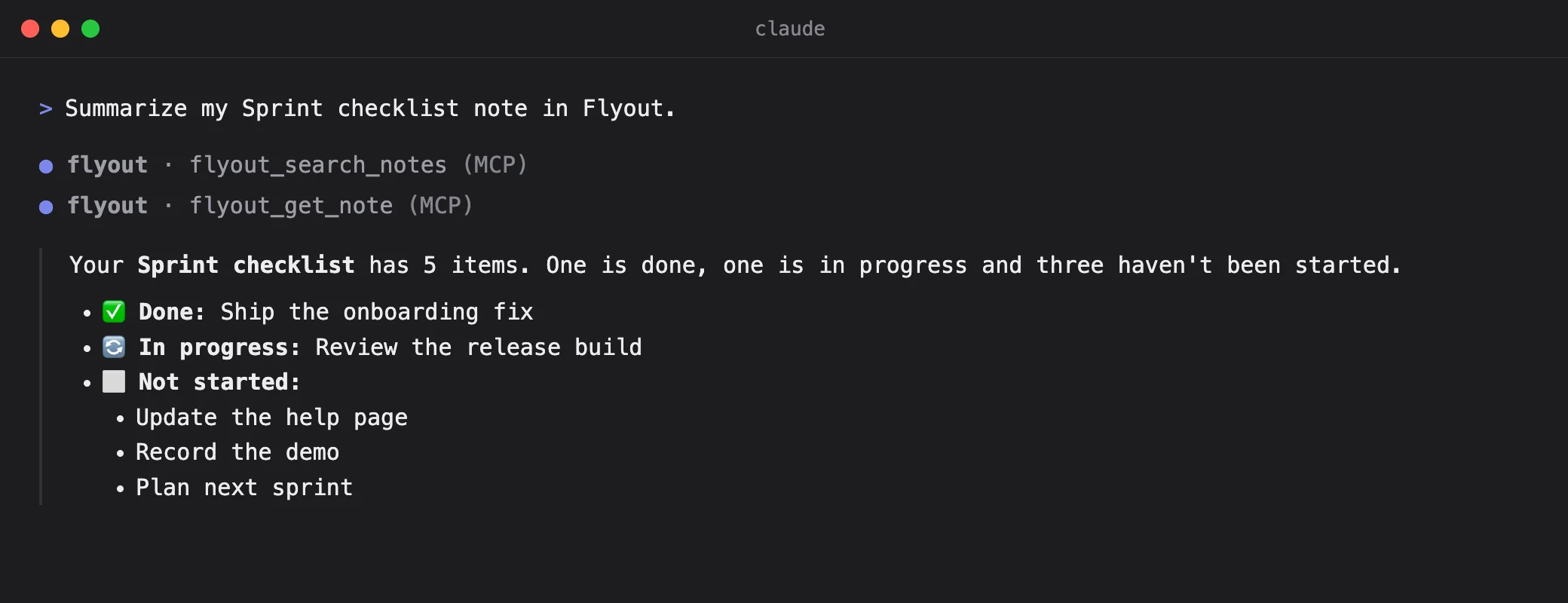
Summarize my Sprint checklist note in Flyout.
调用的工具
- flyout_search_notes
- flyout_get_note
找到笔记、读取内容,并按状态整理任务。
 Flyout / 智能体访问
Flyout可以连接Mac上的Claude Code、Codex和Claude Desktop。AI客户端可以搜索和读取你共享的笔记、写新笔记并设置提醒。在你启用之前,访问始终关闭;每次删除都要先在Flyout中经你确认。
适用于Claude CodeCodexClaude Desktop

已存入Flyout

需要macOS 14或更高版本,以及Flyout 1.5.8或更高版本。插件免费;Flyout需要许可证或免费试用。
真实提示词
以下是在一组示例笔记上运行的原始结果,未经修改。调用哪些Flyout工具由AI决定,每次调用都会显示在客户端中。
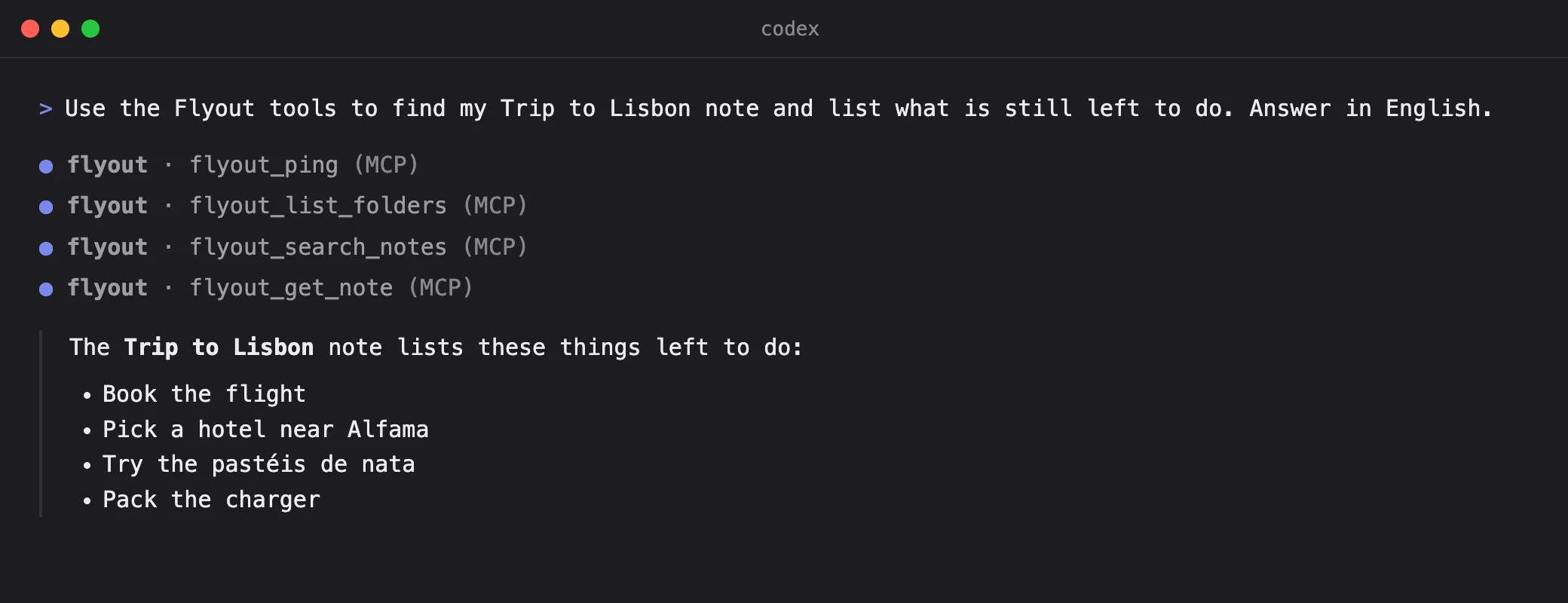
用你自己的话、用中文写就行。只要该连接开启了旁边标注的权限,对应的一组就能使用。
找出提到第四季度预算的笔记并总结。
把我今天的会议笔记整理成行动清单。
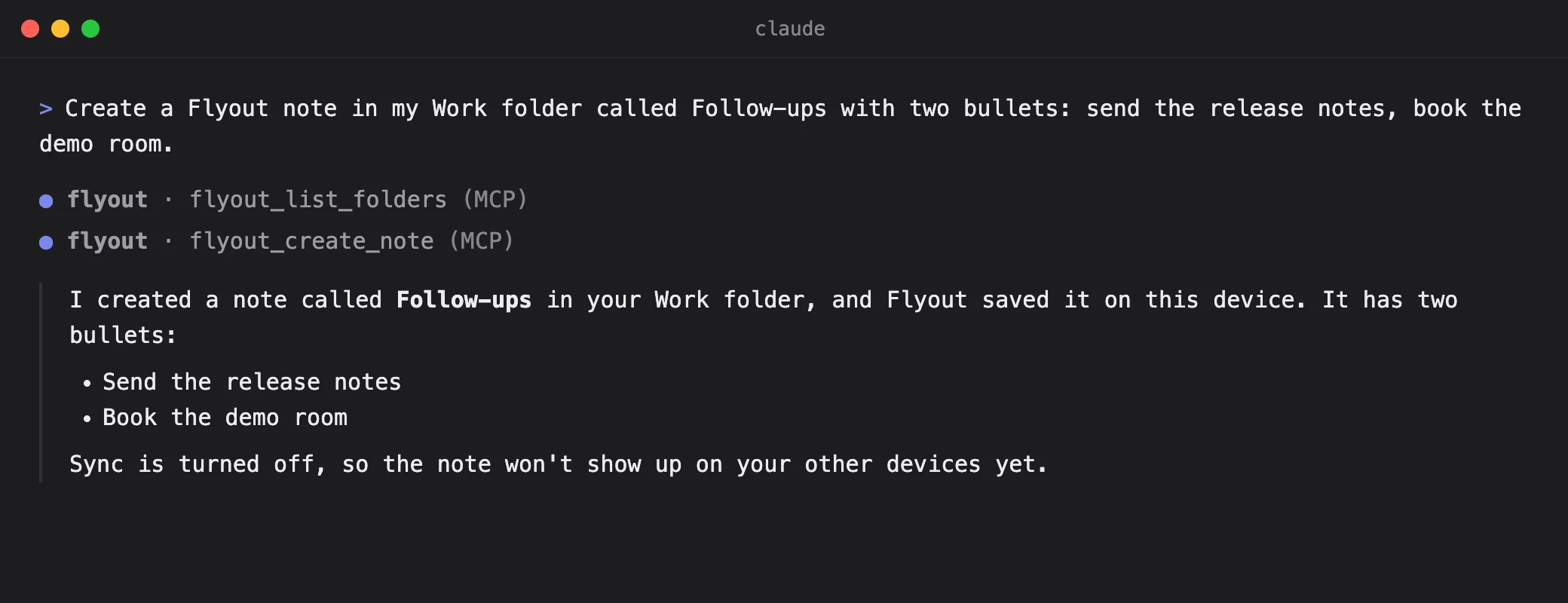
把这次对话中的决定保存为Work文件夹里的一条Flyout笔记。
为三天的旅行列一份行李清单,放进Personal。
明天上午10点提醒我发送版本说明。
我这周有哪些Flyout提醒?
删除我那条旧的Scratch笔记。
Flyout会请你确认,AI客户端无法代你批准。
设置
用两条命令把Flyout插件添加到Claude Code或Codex。仅安装不会授予任何访问权限。
Claude Code
claude plugin marketplace add gorkie/flyout-agent-plugins
claude plugin install flyout-notes@flyout-agents
Codex
codex plugin marketplace add gorkie/flyout-agent-plugins
codex plugin add flyout-notes@flyout-agents
Claude Desktop:从代码仓库下载.mcpb扩展,然后通过Settings › Extensions › Advanced settings › Install Extension安装。
在Flyout中打开“设置”›“智能体访问”,开启“允许智能体访问”并选择“添加连接”,指定客户端及其可执行的操作。
在同一窗口中点击“配对连接”。这次点击就是你的批准。


隐私
每个连接都有独立的权限,可随时更改;下一次请求即按新规则执行,无需重新配对。
在你开启智能体访问并在Flyout中配对客户端之前,不会建立任何连接。
读取笔记、创建笔记、请求删除、读取提醒和创建提醒可分别开关。
可将读取范围限定在所选文件夹,并指定新笔记的存放位置。已锁定的笔记始终不包含在内。
删除请求会在Flyout中打开确认窗口。你批准删除的笔记会移到废纸篓,可以从中恢复。
插件通过加密的本地连接与Mac上的Flyout通信。你允许的笔记会按所用AI服务的条款发送给该服务。
在“设置”中关闭智能体访问或移除连接,即可阻止之后的访问。
先为你的AI客户端安装Flyout插件,再打开Flyout“设置”›“智能体访问”。开启“允许智能体访问”,选择“添加连接”,设定权限以及“所有笔记”或“仅限所选文件夹”,然后点击“配对连接”。是否允许连接在Flyout关闭时启动App是一项独立设置,默认关闭。Mac App和插件都必须支持此功能;仅安装插件不会授予权限。
只有在你允许时才可以。连接只能读取所有笔记或仅限你选择的文件夹,已锁定和已移入废纸篓的笔记始终不在访问范围内。获准访问的内容可能会按所用AI服务的条款发送给该服务,我们的服务器不会收到这些内容。你可以在“设置”中关闭智能体访问或移除连接,以阻止今后的访问;已发送的内容无法收回。删除笔记仍需在Flyout中另行批准。
不内置。Flyout不调用任何模型,也不会要求API密钥。AI运行在你已在使用的客户端中,例如Claude Code、Codex或Claude Desktop,并且只能按你设定的权限访问笔记。
目前不能。它可以搜索和读取笔记、创建新笔记、列出和创建提醒,以及请求删除笔记,但不会修改已有笔记或在末尾追加内容。
默认需要。你可以另行允许某个连接在Flyout关闭时启动它;除非你开启,此选项保持关闭。
插件免费。Flyout本身需要许可证或免费试用,两种情况下都可以使用智能体访问。
智能体访问通过Mac App运行。如果开启了iCloud同步,AI在Mac上创建的笔记也会同步到iPhone。
下载Flyout,为你的客户端安装插件,然后在“设置”›“智能体访问”中完成配对。
需要macOS 14 Sonoma或更高版本。包含iPhone App。无需账户,没有订阅。