Richiesta · Claude Code
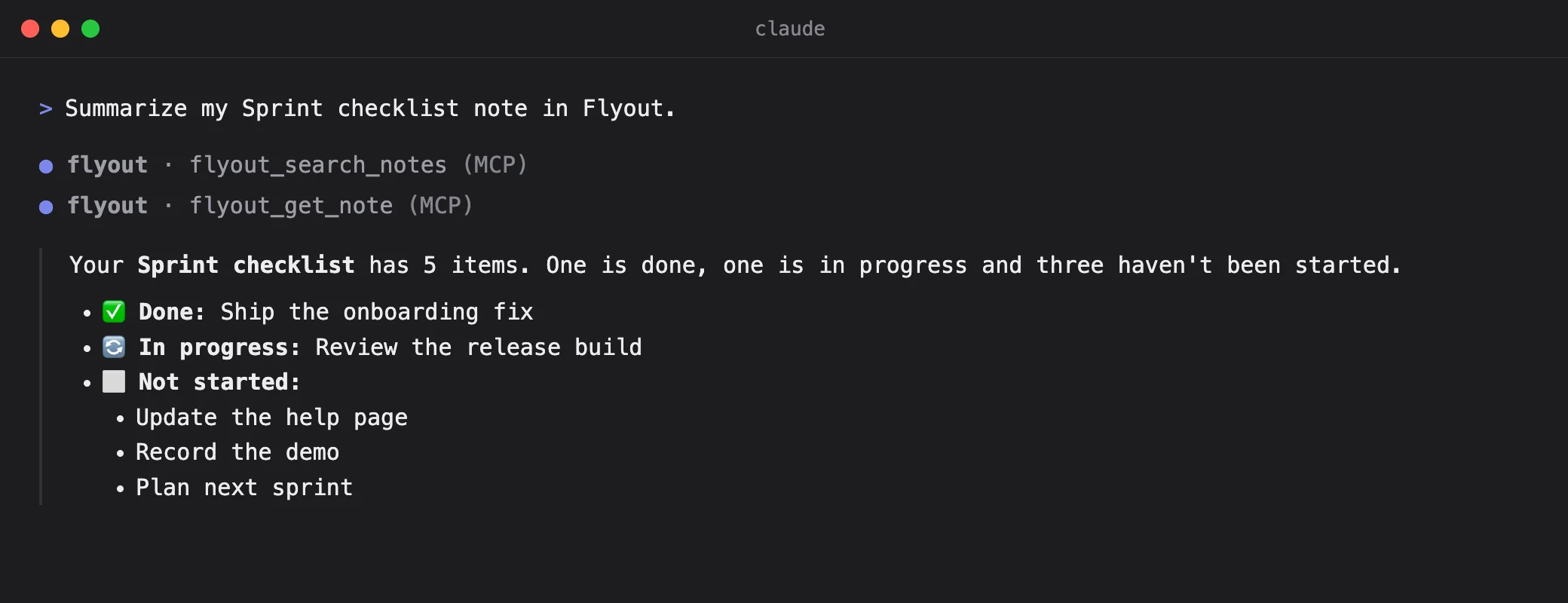
Summarize my Sprint checklist note in Flyout.
Strumenti chiamati
- flyout_search_notes
- flyout_get_note
Trova la nota, la legge e raggruppa le attività per stato.
 Flyout / Accesso agent
Flyout si collega a Claude Code, Codex e Claude Desktop sul suo Mac. Il client di IA può cercare e leggere le note a cui dà accesso, scriverne di nuove e creare promemoria. L’accesso resta disattivato finché non lo abilita, e ogni eliminazione attende la sua conferma in Flyout.
Compatibile conClaude CodeCodexClaude Desktop

Salvata in Flyout

Richiede macOS 14 o successivo e Flyout 1.5.8 o successivo. I plugin sono gratuiti; Flyout richiede una licenza o la prova gratuita.
Richieste reali
Sono sessioni reali, senza ritocchi, su un insieme di note di esempio. L’IA sceglie quali strumenti di Flyout usare e il client mostra ogni chiamata.
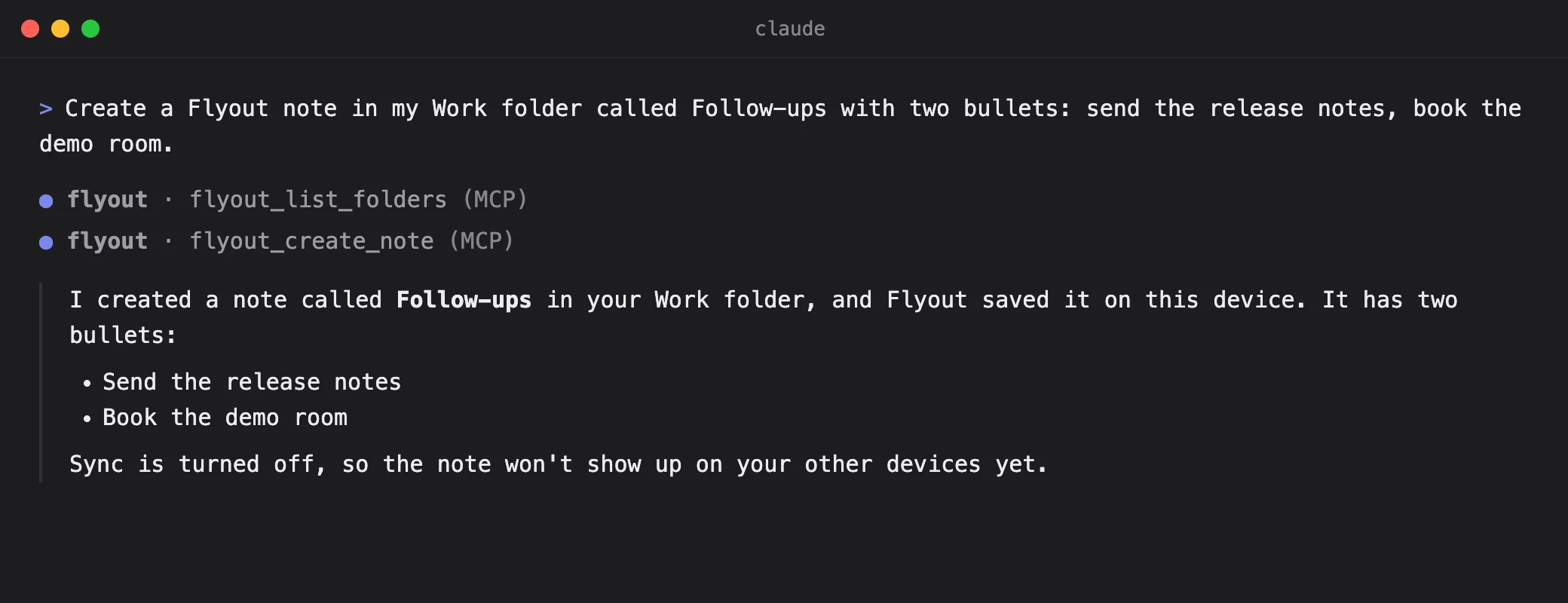
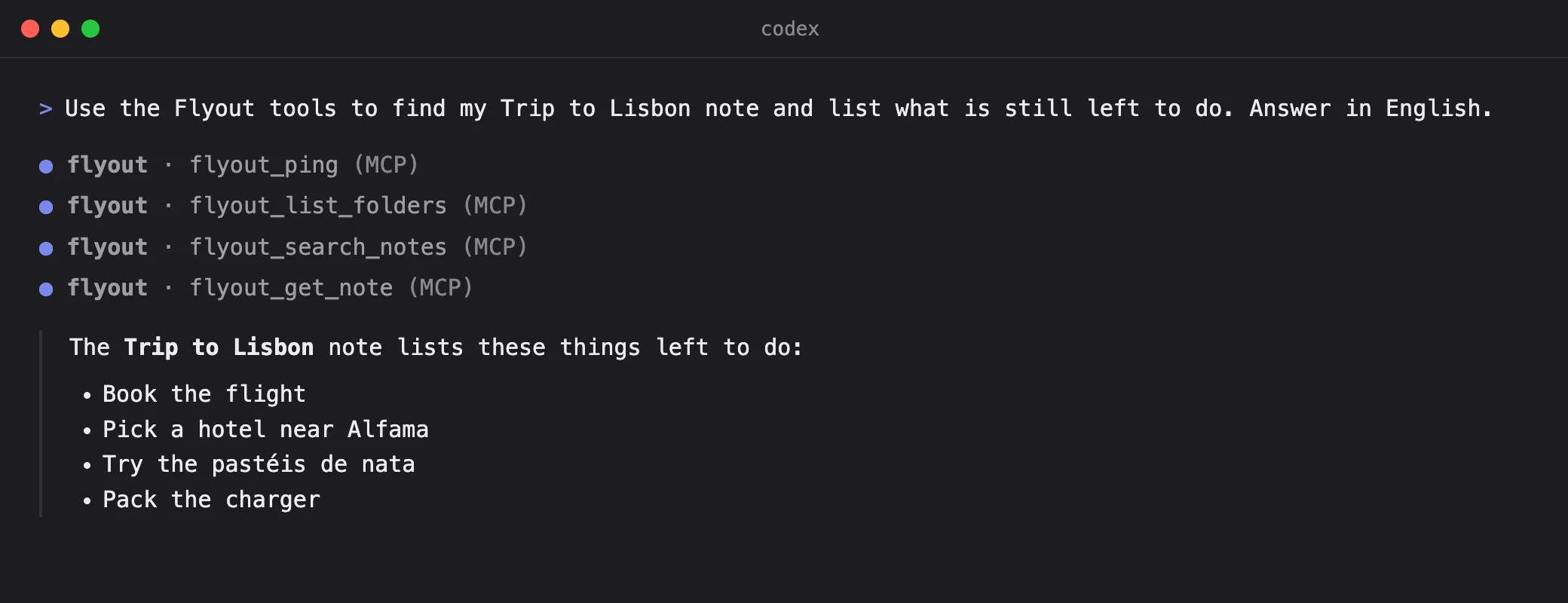
Scriva con parole sue e nella sua lingua. Ogni gruppo funziona se l’autorizzazione indicata è attiva per quella connessione.
Trova le mie note che parlano del budget del quarto trimestre e riassumile.
Trasforma le note della riunione di oggi in un elenco di cose da fare.
Salva le decisioni di questa conversazione in una nota Flyout nella cartella Work.
Prepara una lista di cose da mettere in valigia per un viaggio di tre giorni e mettila in Personal.
Ricordami domani alle 10:00 di inviare le note di rilascio.
Quali promemoria di Flyout ho questa settimana?
Elimina la mia vecchia nota Scratch.
Flyout le chiede di confermare. Il client di IA non può farlo al posto suo.
Configurazione
Aggiunga il plugin di Flyout a Claude Code o Codex con due comandi. L’installazione da sola non concede accesso.
Claude Code
claude plugin marketplace add gorkie/flyout-agent-plugins
claude plugin install flyout-notes@flyout-agents
Codex
codex plugin marketplace add gorkie/flyout-agent-plugins
codex plugin add flyout-notes@flyout-agents
Claude Desktop: scarichi l’estensione .mcpb dal repository e la installi da Settings › Extensions › Advanced settings › Install Extension.
In Flyout apra Impostazioni › Accesso agent, attivi «Consenti accesso agent» e scelga «Aggiungi connessione». Indichi il client e cosa può fare.
Nella stessa finestra, scelga «Abbina connessione». Quel clic è la sua conferma.


Privacy
Ogni connessione ha le sue autorizzazioni. Le modifichi quando vuole: la richiesta successiva segue le nuove regole senza un nuovo abbinamento.
Nulla si collega finché non attiva l’accesso agent e non abbina un client in Flyout.
Lettura e creazione di note, richiesta di eliminazione, lettura e creazione di promemoria si attivano una per una.
Limiti la lettura alle cartelle scelte e decida dove possono finire le nuove note. Le note bloccate non sono mai incluse.
Una richiesta di eliminazione apre una conferma in Flyout. Le note di cui approva l’eliminazione finiscono nel Cestino, da cui può ripristinarle.
Il plugin comunica con Flyout sul Mac tramite una connessione locale cifrata. Le note consentite arrivano al servizio di IA che usa, secondo le condizioni di quel servizio.
Disattivi l’accesso agent o rimuova la connessione nelle Impostazioni per fermare gli accessi futuri.
Installi il plugin Flyout per il suo client di IA, poi apra Flyout › Impostazioni › Accesso agent. Attivi «Consenti accesso agent», scelga «Aggiungi connessione», indichi i permessi e «Tutte le note» o «Solo le cartelle selezionate» e infine faccia clic su «Abbina connessione». Consentire alla connessione di aprire Flyout quando è chiuso è una scelta separata, disattivata per impostazione predefinita. L’app Mac e il plugin devono supportare la funzione; installare il plugin non concede accesso da solo.
Solo se lo consente lei. La connessione legge tutte le note oppure solo le cartelle che sceglie; le note bloccate o nel Cestino restano sempre escluse. Il contenuto autorizzato può essere inviato al servizio di IA usato con la connessione, secondo le condizioni di quel servizio. I nostri server non ricevono il contenuto. Disattivi l’accesso o rimuova la connessione nelle Impostazioni per fermare gli accessi futuri; il contenuto già inviato non può essere ritirato. Eliminare una nota richiede un’ulteriore conferma in Flyout.
No. Flyout non chiama alcun modello e non chiede mai una chiave API. L’IA funziona nel client che usa già, come Claude Code, Codex o Claude Desktop, e raggiunge le note solo con le autorizzazioni che imposta lei.
Per ora no. Può cercare e leggere note, crearne di nuove, elencare e creare promemoria e chiedere di eliminare una nota. Non modifica le note esistenti e non aggiunge testo in fondo.
Sì, per impostazione predefinita. Può consentire a parte che una connessione apra Flyout quando è chiuso; l’opzione resta disattivata finché non la abilita.
I plugin sono gratuiti. Flyout richiede una licenza o la prova gratuita, e l’accesso agent funziona in entrambi i casi.
L’accesso agent passa dall’app per Mac. Le note che l’IA crea sul Mac arrivano sull’iPhone se la sincronizzazione iCloud è attiva.
Scarichi Flyout, installi il plugin per il suo client e lo abbini in Impostazioni › Accesso agent.
Per macOS 14 Sonoma e successivi. App per iPhone inclusa. Nessun account, nessun abbonamento.