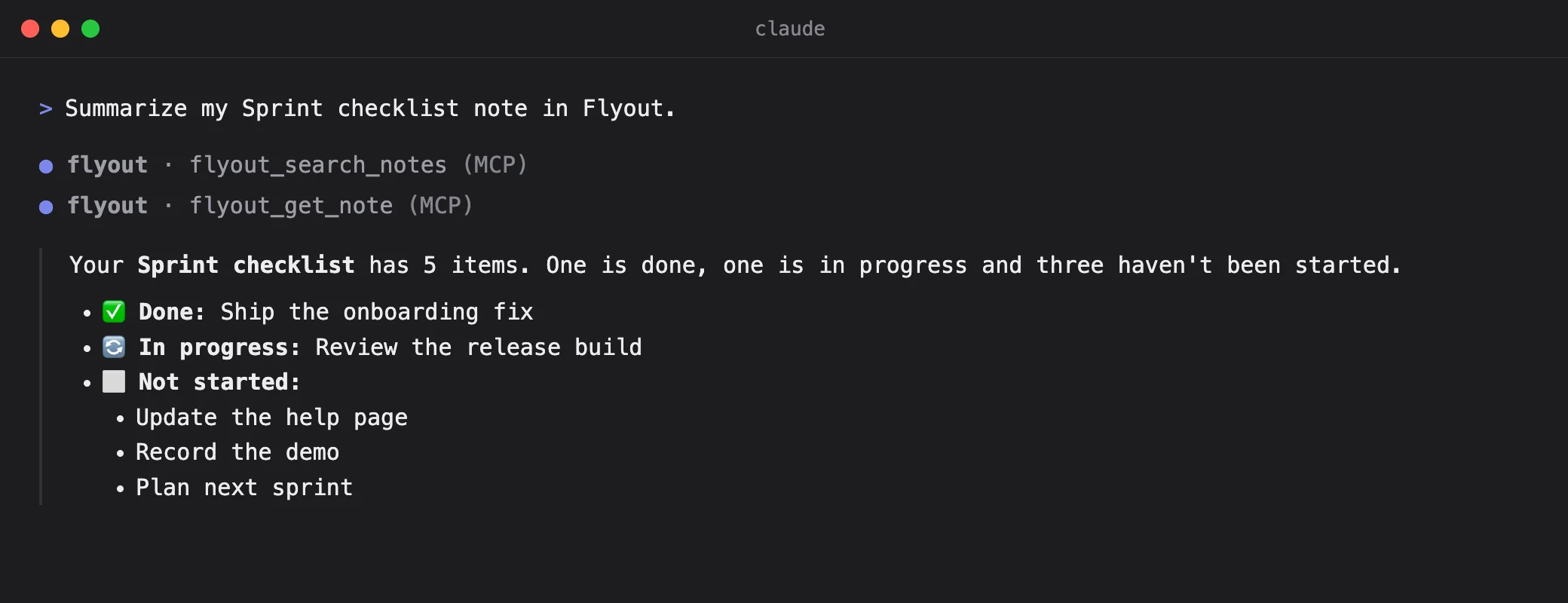
Petición · Claude Code
Summarize my Sprint checklist note in Flyout.
Herramientas usadas
- flyout_search_notes
- flyout_get_note
Encuentra la nota, la lee y agrupa las tareas por estado.
 Flyout / Acceso de agentes
Flyout se conecta con Claude Code, Codex y Claude Desktop en su Mac. Su cliente de IA puede buscar y leer las notas que usted comparta, escribir notas nuevas y crear recordatorios. El acceso permanece desactivado hasta que usted lo active, y cada eliminación espera su aprobación en Flyout.
Compatible conClaude CodeCodexClaude Desktop

Guardada en Flyout

Requiere macOS 14 o posterior y Flyout 1.5.8 o posterior. Los plugins son gratuitos; Flyout necesita una licencia o la prueba gratuita.
Peticiones reales
Son ejecuciones sin editar sobre un conjunto de notas de ejemplo. La IA decide qué herramientas de Flyout usar y su cliente muestra cada llamada.
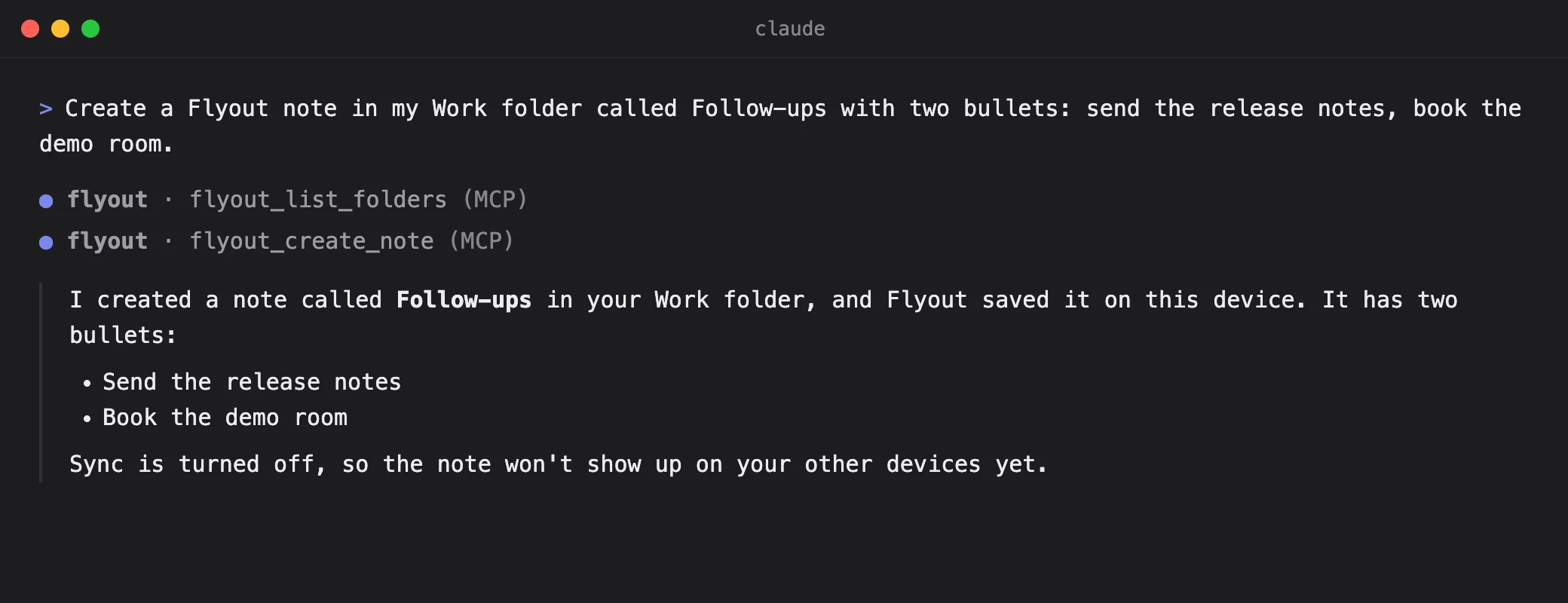
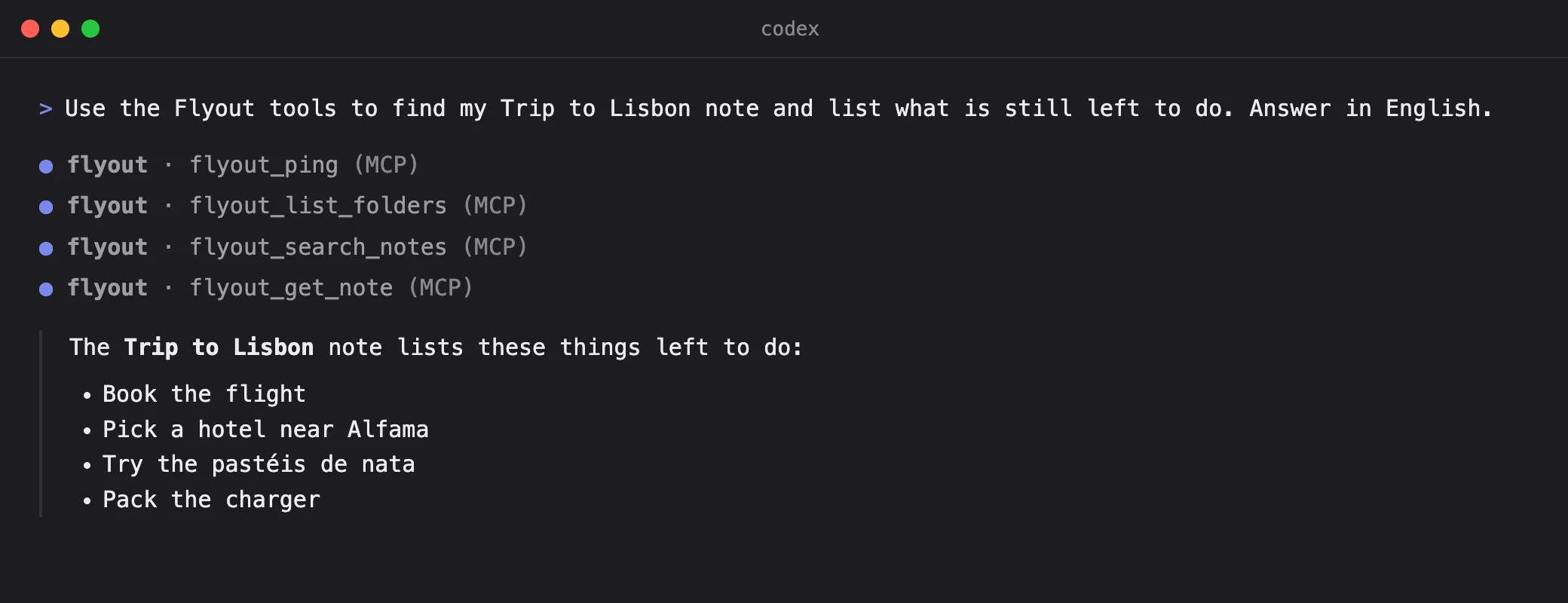
Escríbalo con sus palabras y en su idioma. Cada grupo funciona si el permiso indicado está activado para esa conexión.
Busca mis notas que mencionan el presupuesto del cuarto trimestre y resúmelas.
Convierte mis notas de la reunión de hoy en una lista de tareas.
Guarda las decisiones de esta conversación como una nota de Flyout en Work.
Haz una lista de equipaje para un viaje de tres días y ponla en Personal.
Recuérdame mañana a las 10:00 enviar las notas de la versión.
¿Qué recordatorios de Flyout tengo esta semana?
Elimina mi antigua nota Scratch.
Flyout le pide confirmación. El cliente de IA no puede aprobarla por usted.
Configuración
Añada el plugin de Flyout a Claude Code o Codex con dos comandos. Instalarlo todavía no concede acceso.
Claude Code
claude plugin marketplace add gorkie/flyout-agent-plugins
claude plugin install flyout-notes@flyout-agents
Codex
codex plugin marketplace add gorkie/flyout-agent-plugins
codex plugin add flyout-notes@flyout-agents
Claude Desktop: descargue la extensión .mcpb del repositorio e instálela desde Settings › Extensions › Advanced settings › Install Extension.
En Flyout, abra Ajustes › Acceso de agentes, active «Permitir acceso de agentes» y elija «Añadir conexión». Indique el cliente y lo que puede hacer.
En la misma ventana, haga clic en «Vincular conexión». Ese clic es su aprobación.


Privacidad
Cada conexión tiene sus propios permisos. Cámbielos cuando quiera; la siguiente petición sigue las nuevas reglas sin volver a vincular.
Nada se conecta hasta que active el acceso de agentes y vincule un cliente en Flyout.
Leer notas, crear notas, solicitar eliminaciones, leer recordatorios y crear recordatorios se activan por separado.
Limite la lectura a las carpetas que elija y decida dónde pueden ir las notas nuevas. Las notas bloqueadas nunca se incluyen.
Una solicitud de eliminación abre una confirmación en Flyout. Las notas que apruebe van a la Papelera, desde donde puede restaurarlas.
El plugin se comunica con Flyout en su Mac mediante una conexión local cifrada. Las notas que permita llegan al servicio de IA que use, según sus condiciones.
Desactive el acceso de agentes o quite la conexión en Ajustes para impedir accesos futuros.
Instale el plugin de Flyout para su cliente de IA y abra Flyout › Ajustes › Acceso de agentes. Active «Permitir acceso de agentes», pulse «Añadir conexión», elija los permisos y «Todas las notas» o «Solo las carpetas seleccionadas», y después haga clic en «Vincular conexión». Permitir que la conexión abra Flyout cuando esté cerrado es una opción aparte, desactivada por defecto. Tanto la app para Mac como el plugin deben admitir esta función; instalar el plugin no concede acceso por sí solo.
Solo si usted lo permite. La conexión lee todas las notas o solo las carpetas que usted elija; las notas bloqueadas o en la papelera quedan siempre excluidas. El contenido permitido puede enviarse al servicio de IA que utilice con la conexión, sujeto a sus condiciones. Nuestros servidores no reciben ese contenido. Desactive el acceso o quite la conexión en Ajustes para impedir accesos futuros; el contenido ya enviado no puede recuperarse. Eliminar una nota requiere otra confirmación en Flyout.
No. Flyout no llama a ningún modelo ni pide una clave de API. La IA funciona en el cliente que ya usa, como Claude Code, Codex o Claude Desktop, y solo llega a sus notas con los permisos que usted fije.
De momento, no. Puede buscar y leer notas, crear notas nuevas, ver y crear recordatorios y pedir que se elimine una nota. No modifica notas existentes ni añade texto al final.
Sí, por defecto. Puede permitir por separado que una conexión abra Flyout cuando esté cerrado; esa opción sigue desactivada si usted no la activa.
Los plugins son gratuitos. Flyout necesita una licencia o la prueba gratuita, y el acceso de agentes funciona en ambos casos.
El acceso de agentes funciona a través de la app para Mac. Las notas que la IA crea en el Mac llegan a su iPhone si la sincronización con iCloud está activada.
Descargue Flyout, instale el plugin de su cliente y vincúlelo en Ajustes › Acceso de agentes.
Para macOS 14 Sonoma y posteriores. App para iPhone incluida. Sin cuenta, sin suscripción.