共享菜单
从其他App发送文字或链接。下次打开Flyout时即可收取。
 Flyout for Mobile
在iPhone上记下想法。在iPad上并排打开笔记列表和编辑器,使用代码块、表格、任务和提醒。
试用全部功能7天 · iOS 18及以上 / iPadOS 18及以上


Flyout / iPad
在iPad的宽窗口中,将笔记列表放在编辑器旁边。打开文件夹,选择笔记,编辑代码、表格和任务。
缩小窗口时切换为单列;放大窗口后,列表与编辑器重新并排显示。
Flyout / Mobile
从当前操作开始。打开下一篇笔记,不止一种方式。
从其他App发送文字或链接。下次打开Flyout时即可收取。
让选定的笔记触手可及。轻点小组件,即可在Flyout中打开。
添加Flyout控件,并选择要打开的笔记或快速页面。
创建快速笔记或打开指定笔记。在支持的iPhone上,还可将快捷指令分配给操作按钮。
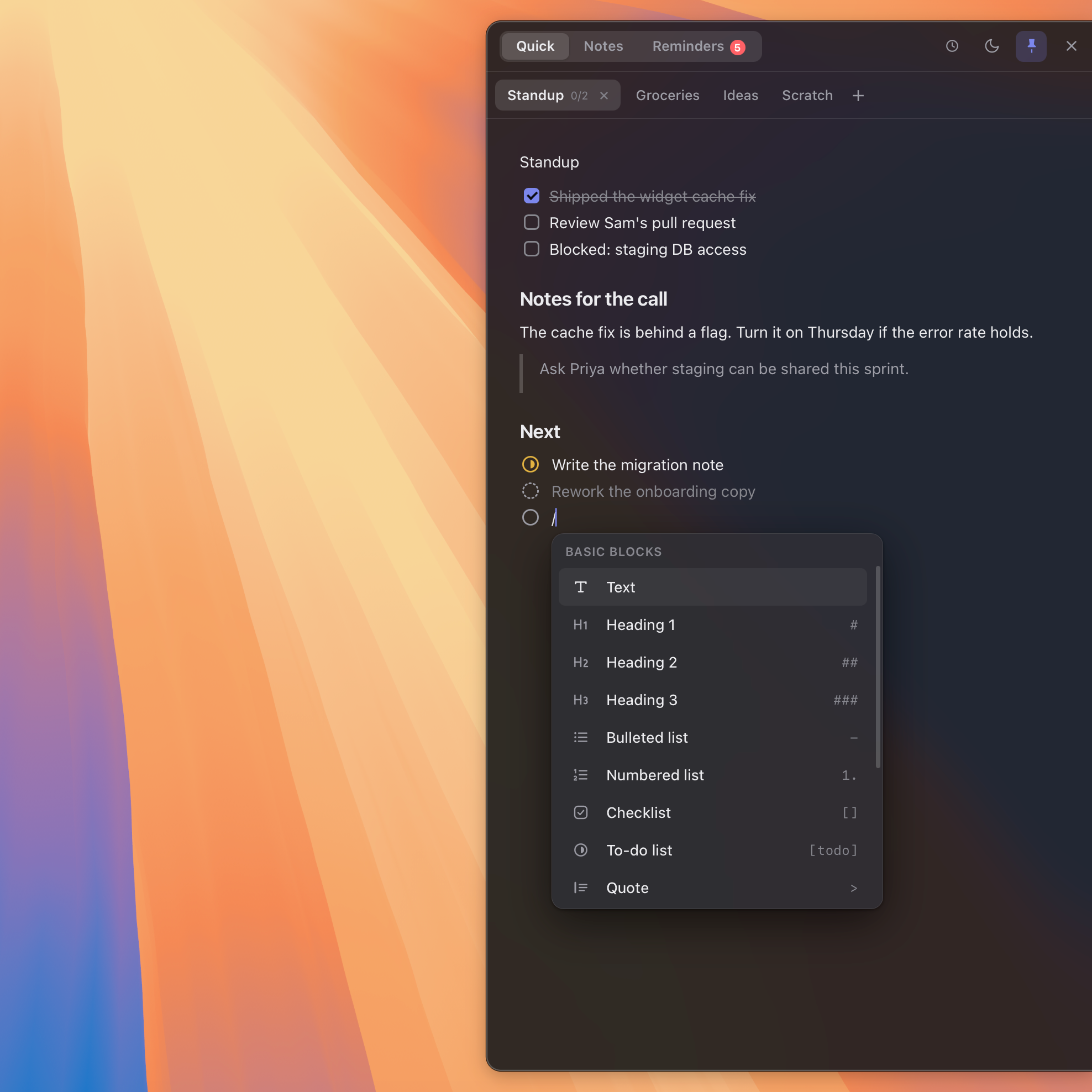
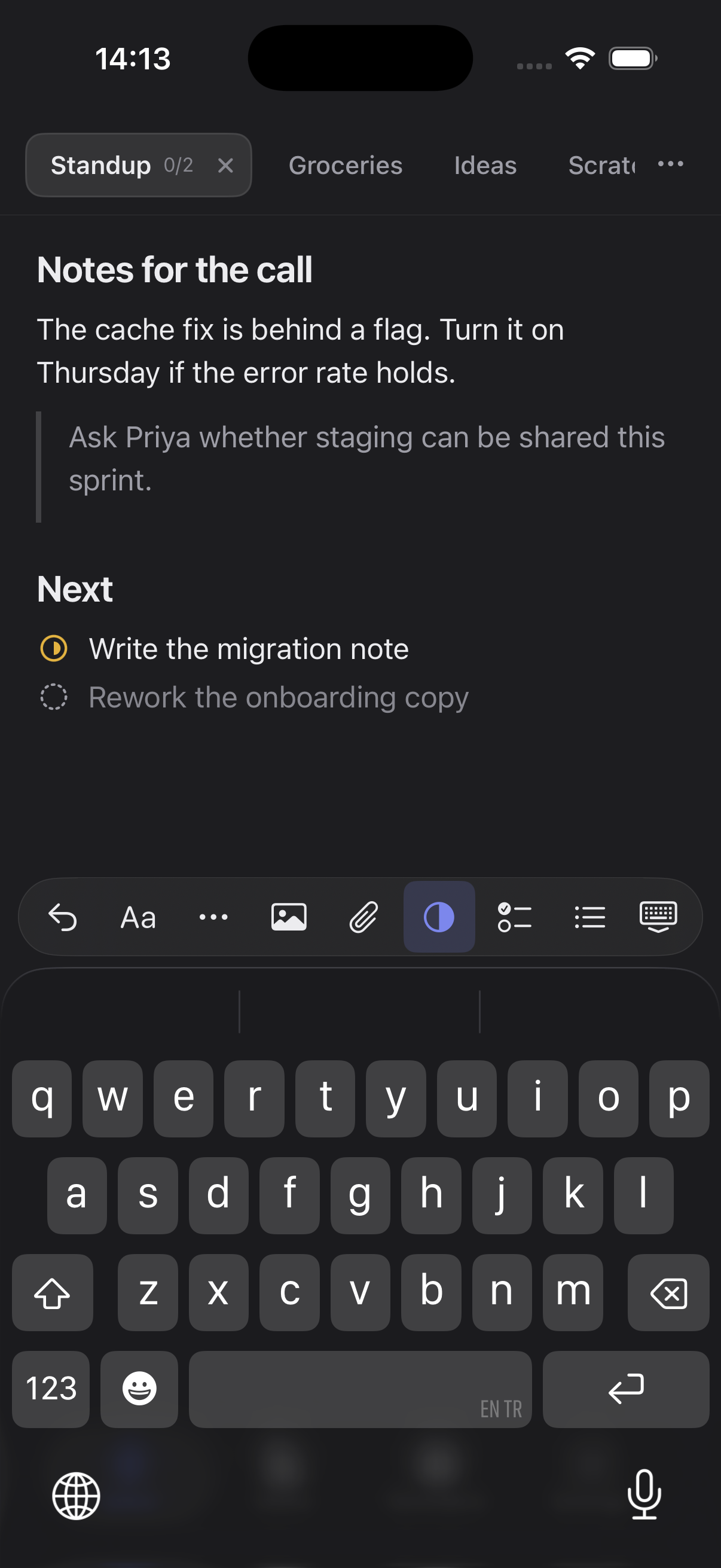
在iPhone和iPad上使用标题、列表、表格和带语法高亮的代码块。将图片和文件添加到同一篇笔记。
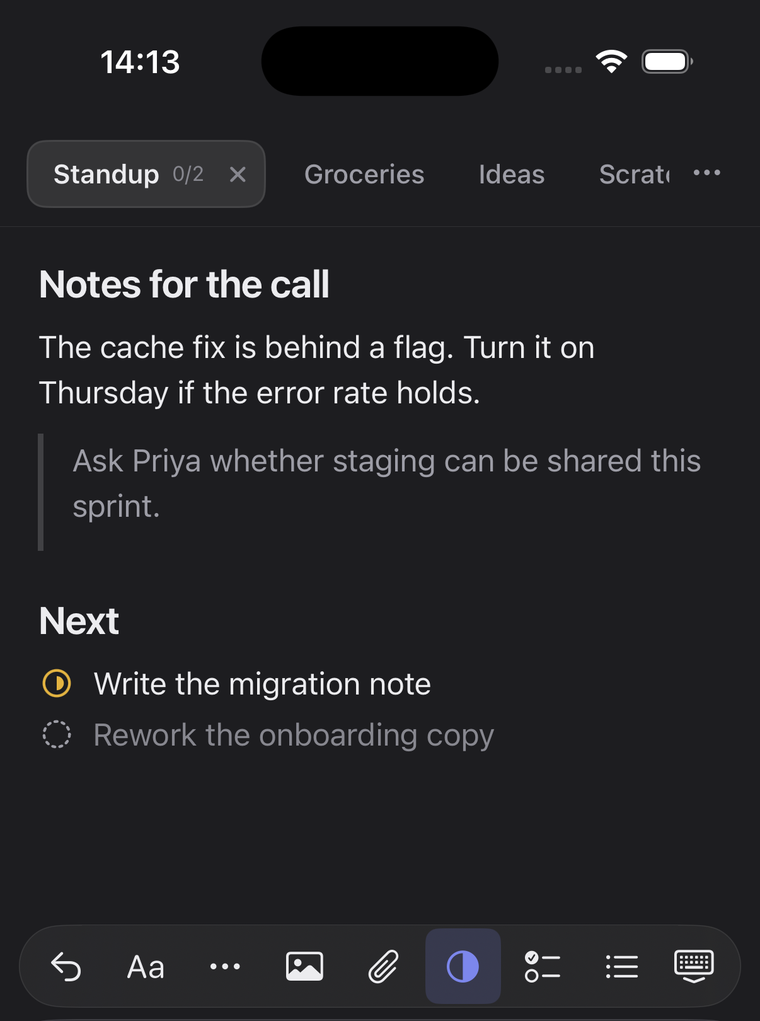
为每项任务设置状态,添加自己的阶段,并将说明保留在旁边。为某一行设置提醒,轻点通知即可返回该行。
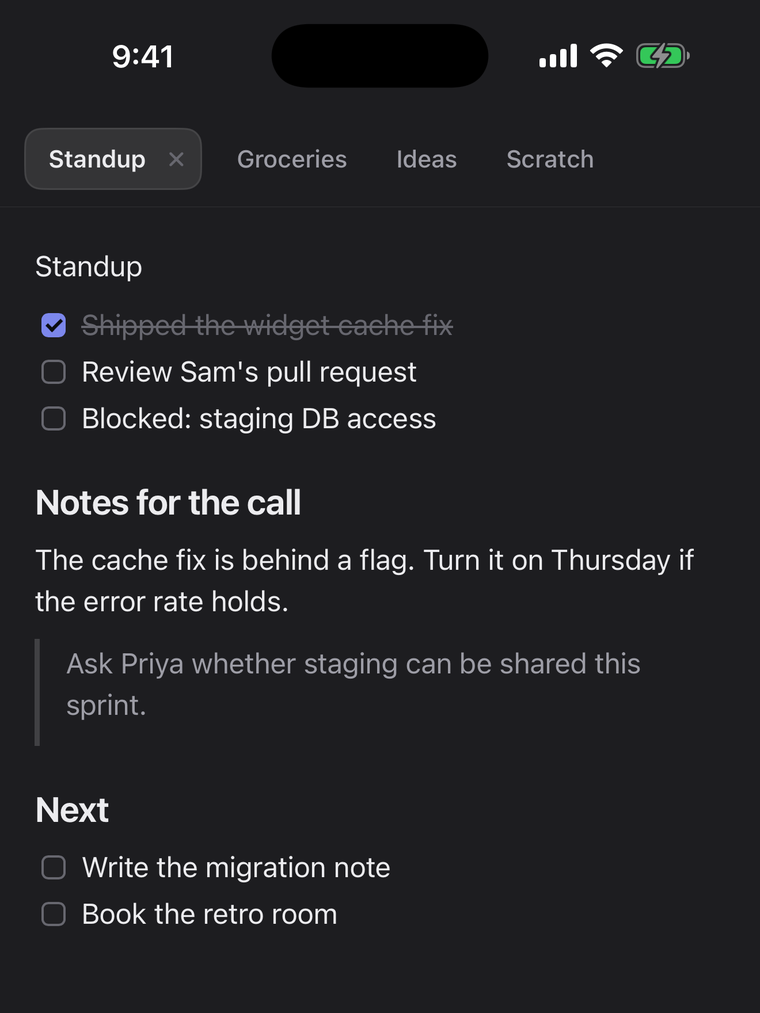
快速 / 笔记
用快速页面标签记录临时想法。需要长期保留的笔记,可通过文件夹、标签和搜索来整理。
可选App主题和38种笔记颜色。主题按设备设置;笔记颜色可以通过iCloud同步。
去辛特拉的火车8:40发车;车票在车站买。
去辛特拉的火车8:40发车;车票在车站买。
去辛特拉的火车8:40发车;车票在车站买。
iPhone + iPad + Mac
将笔记、任务状态和附件保存在你自己的iCloud账户中。在每台设备上使用同一Apple账户,并在Flyout中开启同步。
同步默认关闭。没有Mac,也可以在iPhone和iPad上使用Flyout。
在本地编写,选择要锁定的笔记,并按需开启iCloud。
笔记存储在你的设备上。编写笔记无需网络连接。
可选同步使用你的私人iCloud账户。笔记不会经过Flyout服务器。
使用基于密码的加密保护笔记。在支持的设备上启用面容ID或触控ID,即可方便地解锁。
全部功能开放七天。之后,选择适合你设备的一次性购买方案。
iPhone + iPad
在App内选择移动版购买方案,即可在iPhone和iPad上使用Flyout。请在App Store查看当地价格。

Mac + iPhone + iPad
在App内选择组合购买方案,或在本网站购买许可,支持Mac、iPhone和iPad合计5台设备。
查看Mac + Mobile许可已在这里购买Flyout?请在iPhone或iPad App中使用购买时的电子邮箱激活许可。
不需要。Flyout可在iPhone和iPad上独立使用。App内提供移动版购买方案。
购买前,Flyout将保持锁定。笔记不会被删除,开启iCloud同步时会继续同步,也可以在购买界面导出为Markdown。不会自动开始订阅。
包含。在本网站购买的许可支持Mac、iPhone和iPad合计5台设备。请在移动App中使用购买时的电子邮箱。
不必。同步默认关闭。如需在iPhone、iPad和Mac之间同步,请使用同一Apple账户,并在每台设备的Flyout中开启iCloud。
可以。Flyout在iPadOS 18及以上提供原生iPad布局。宽窗口中列表与编辑器并排显示;窄窗口中使用单列。
可以。笔记保存在本地。iCloud同步需要网络连接,但编写笔记不需要开启同步。
试用全部功能7天 · iOS 18及以上 / iPadOS 18及以上