Menu de partage
Envoyez du texte ou un lien depuis une autre app. Flyout le récupère à la prochaine ouverture.
 Flyout for Mobile
Notez une idée sur votre iPhone. Sur iPad, ouvrez la liste des notes à côté de l’éditeur, avec blocs de code, tableaux, tâches et rappels.
Toutes les fonctions pendant 7 jours · iOS 18+ / iPadOS 18+


Flyout / iPad
Dans une fenêtre large sur iPad, gardez la liste des notes à côté de l’éditeur. Ouvrez un dossier, choisissez une note et modifiez son code, ses tableaux et ses tâches.
Réduisez la fenêtre pour passer à une seule colonne. Agrandissez-la pour retrouver la liste et l’éditeur côte à côte.
Flyout / Mobile
Partez de là où vous êtes. Plusieurs chemins mènent à votre prochaine note.
Envoyez du texte ou un lien depuis une autre app. Flyout le récupère à la prochaine ouverture.
Gardez une note choisie à portée de main. Touchez le widget pour l’ouvrir dans Flyout.
Ajoutez une commande Flyout et choisissez la note ou la page rapide à ouvrir.
Créez une note rapide ou ouvrez une note choisie. Affectez le raccourci au bouton Action sur les iPhone compatibles.
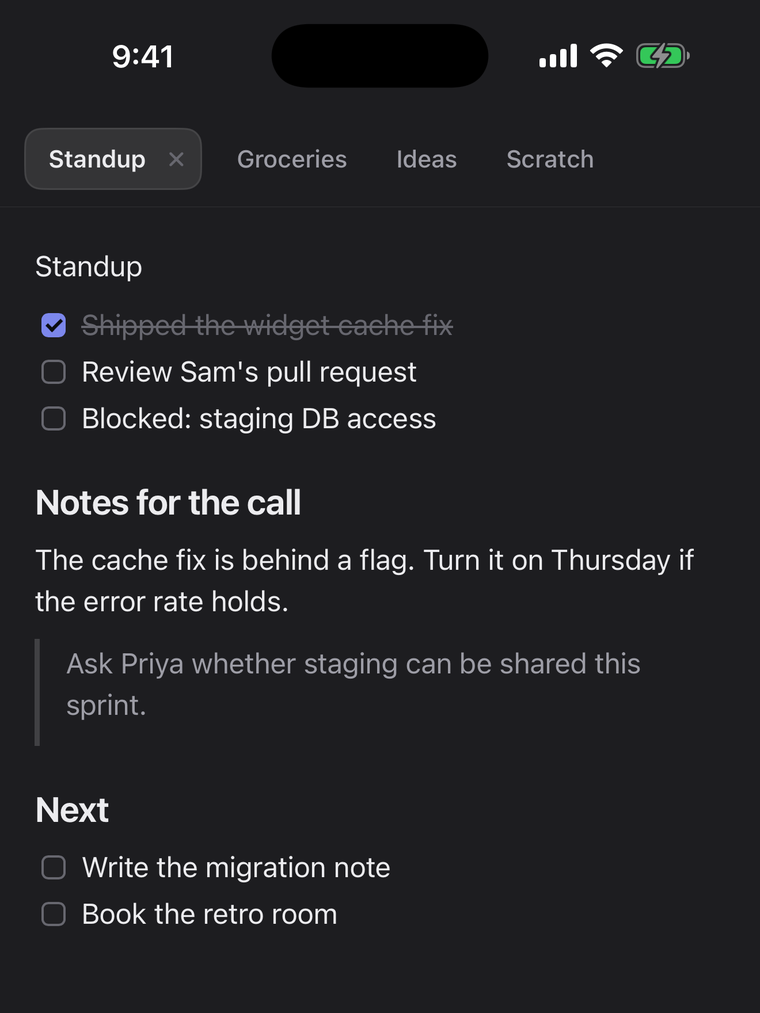
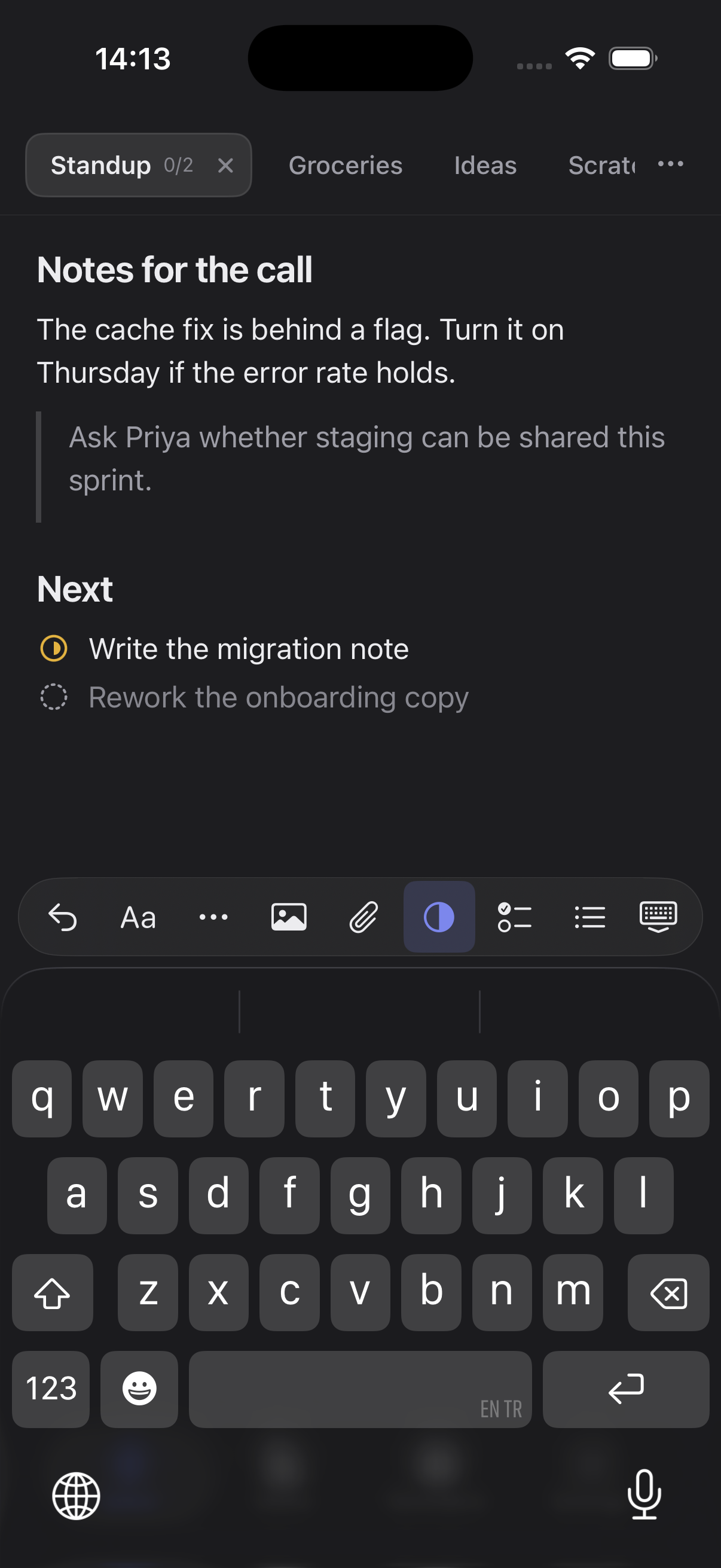
Titres, listes, tableaux et blocs de code avec coloration syntaxique sur iPhone et iPad. Ajoutez images et fichiers dans la même note.
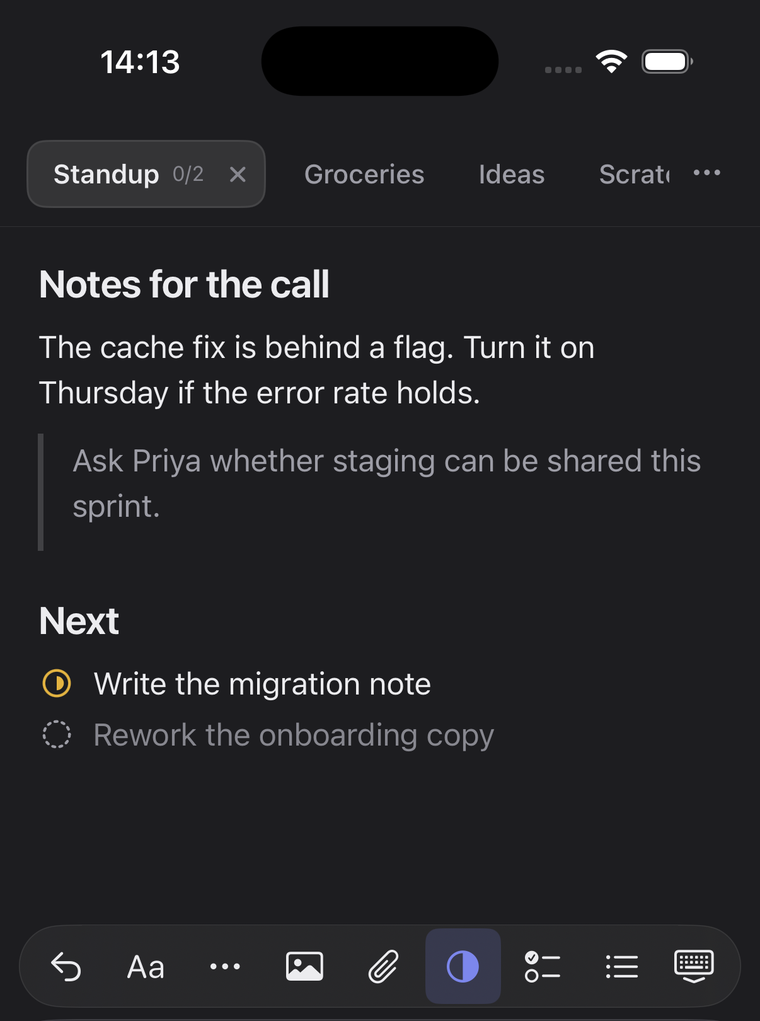
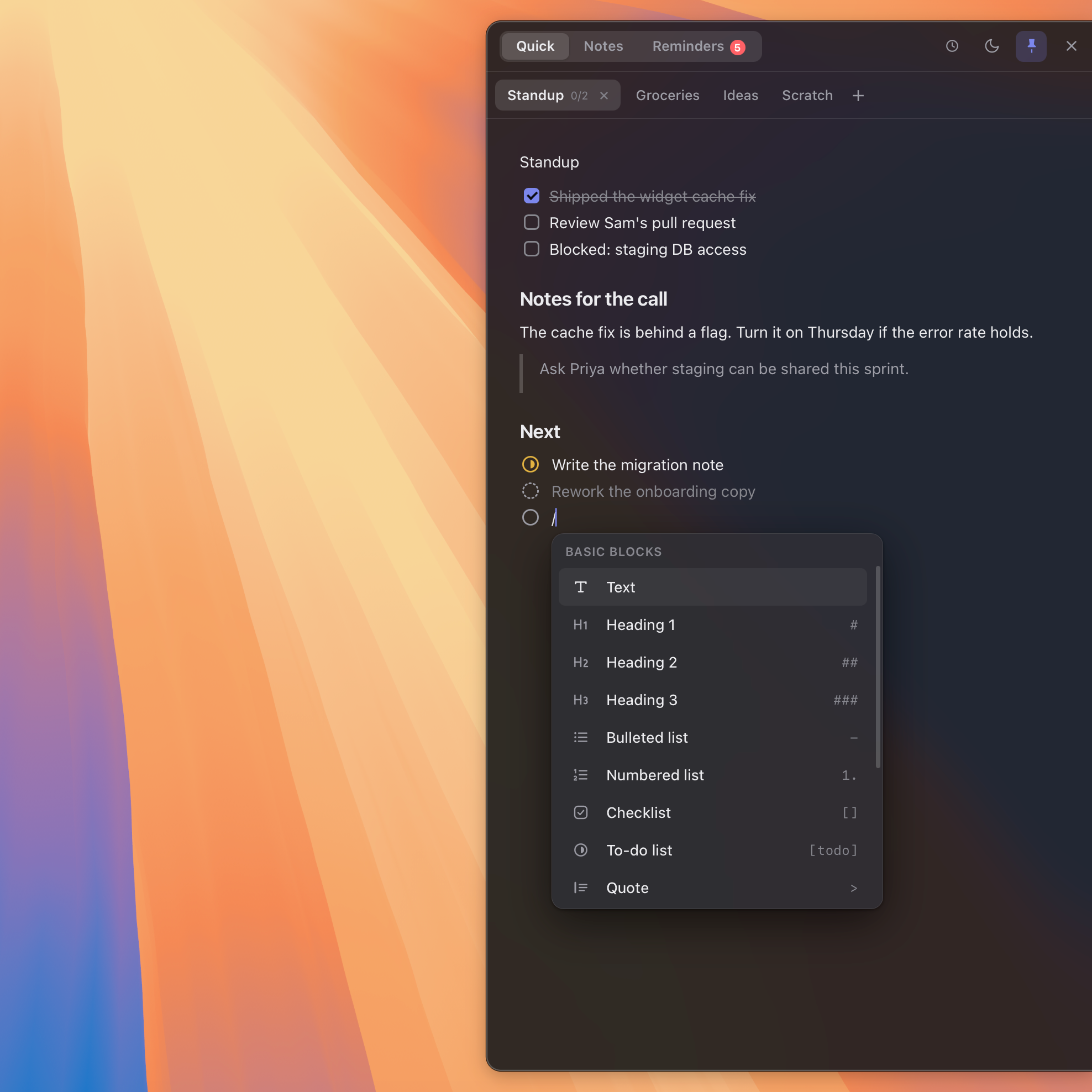
Attribuez un statut à chaque tâche, ajoutez vos propres étapes et gardez les consignes à côté. Associez un rappel à une ligne et retrouvez-la depuis la notification.
Rapide / Notes
Gardez quelques pages rapides dans des onglets pour les idées de passage. Classez les notes à conserver avec des dossiers, des étiquettes et la recherche.
Choisissez un thème et l’une des 38 couleurs de note. Le thème est propre à l’appareil ; les couleurs des notes peuvent suivre la synchronisation iCloud.
Le train pour Sintra part à 8 h 40 ; le billet s’achète à la gare.
Le train pour Sintra part à 8 h 40 ; le billet s’achète à la gare.
Le train pour Sintra part à 8 h 40 ; le billet s’achète à la gare.
iPhone + iPad + Mac
Gardez notes, états des tâches et pièces jointes dans votre propre compte iCloud. Utilisez le même compte Apple et activez la synchronisation dans Flyout sur chaque appareil.
La synchronisation est désactivée au départ. Flyout fonctionne sur iPhone et iPad sans Mac.
Écrivez localement, choisissez les notes à verrouiller et activez iCloud quand vous le souhaitez.
Vos notes sont enregistrées sur votre appareil. Aucune connexion n’est nécessaire pour écrire.
La synchronisation facultative utilise votre compte iCloud privé. Vos notes ne passent pas par les serveurs de Flyout.
Protégez une note avec un chiffrement fondé sur un mot de passe. Activez Face ID ou Touch ID sur les appareils compatibles pour la déverrouiller facilement.
Sept jours avec toutes les fonctions. Choisissez ensuite l’achat unique adapté à vos appareils.
iPhone + iPad
Choisissez l’achat mobile dans l’app pour utiliser Flyout sur iPhone et iPad. Consultez le prix local dans l’App Store.

Mac + iPhone + iPad
Choisissez l’achat groupé dans l’app ou achetez ici une licence pour cinq appareils au total : Mac, iPhone et iPad.
Voir la licence Mac + MobileVous avez déjà acheté Flyout ici ? Activez votre licence dans l’app iPhone ou iPad avec l’adresse e-mail utilisée lors de l’achat.
Non. Flyout fonctionne seul sur iPhone et iPad. L’achat mobile est proposé dans l’app.
Flyout est verrouillé jusqu’à l’achat. Vos notes ne sont pas supprimées, continuent de se synchroniser si la synchronisation iCloud est activée et peuvent être exportées en Markdown depuis l’écran d’achat. Aucun abonnement ne démarre automatiquement.
Oui. La licence achetée ici couvre cinq appareils au total parmi Mac, iPhone et iPad. Utilisez votre adresse e-mail d’achat dans l’app mobile.
Non. La synchronisation est désactivée au départ. Pour synchroniser iPhone, iPad et Mac, utilisez le même compte Apple et activez iCloud dans Flyout sur chaque appareil.
Oui. Flyout propose une interface native pour iPad à partir d’iPadOS 18. Dans une fenêtre large, la liste et l’éditeur sont côte à côte ; dans une fenêtre étroite, ils passent à une colonne.
Oui. Les notes sont enregistrées localement. iCloud a besoin d’une connexion pour les synchroniser, mais il n’est pas nécessaire de l’activer pour écrire.
Toutes les fonctions pendant 7 jours · iOS 18+ / iPadOS 18+