Teilen-Menü
Sende Text oder einen Link aus einer anderen App. Flyout übernimmt ihn beim nächsten Öffnen.
 Flyout for Mobile
Halte eine Idee auf deinem iPhone fest. Öffne auf dem iPad die Notizliste neben dem Editor, mit Codeblöcken, Tabellen, Aufgaben und Erinnerungen.
Alle Funktionen 7 Tage testen · iOS 18+ / iPadOS 18+


Flyout / iPad
Halte die Notizliste in einem breiten iPad-Fenster neben dem Editor geöffnet. Öffne einen Ordner, wähle eine Notiz und bearbeite ihren Code, ihre Tabellen und Aufgaben.
Verkleinere das Fenster für eine einzelne Spalte. Vergrößere es, um Liste und Editor wieder nebeneinander zu sehen.
Flyout / Mobile
Fang dort an, wo du gerade bist. Deine Notiz ist auf mehreren Wegen erreichbar.
Sende Text oder einen Link aus einer anderen App. Flyout übernimmt ihn beim nächsten Öffnen.
Halte eine ausgewählte Notiz griffbereit. Tippe auf das Widget, um sie in Flyout zu öffnen.
Füge ein Flyout-Steuerelement hinzu und wähle die Notiz oder Schnellnotiz, die es öffnen soll.
Erstelle eine Schnellnotiz oder öffne eine bestimmte Notiz. Auf unterstützten iPhones kannst du den Kurzbefehl der Aktionstaste zuweisen.
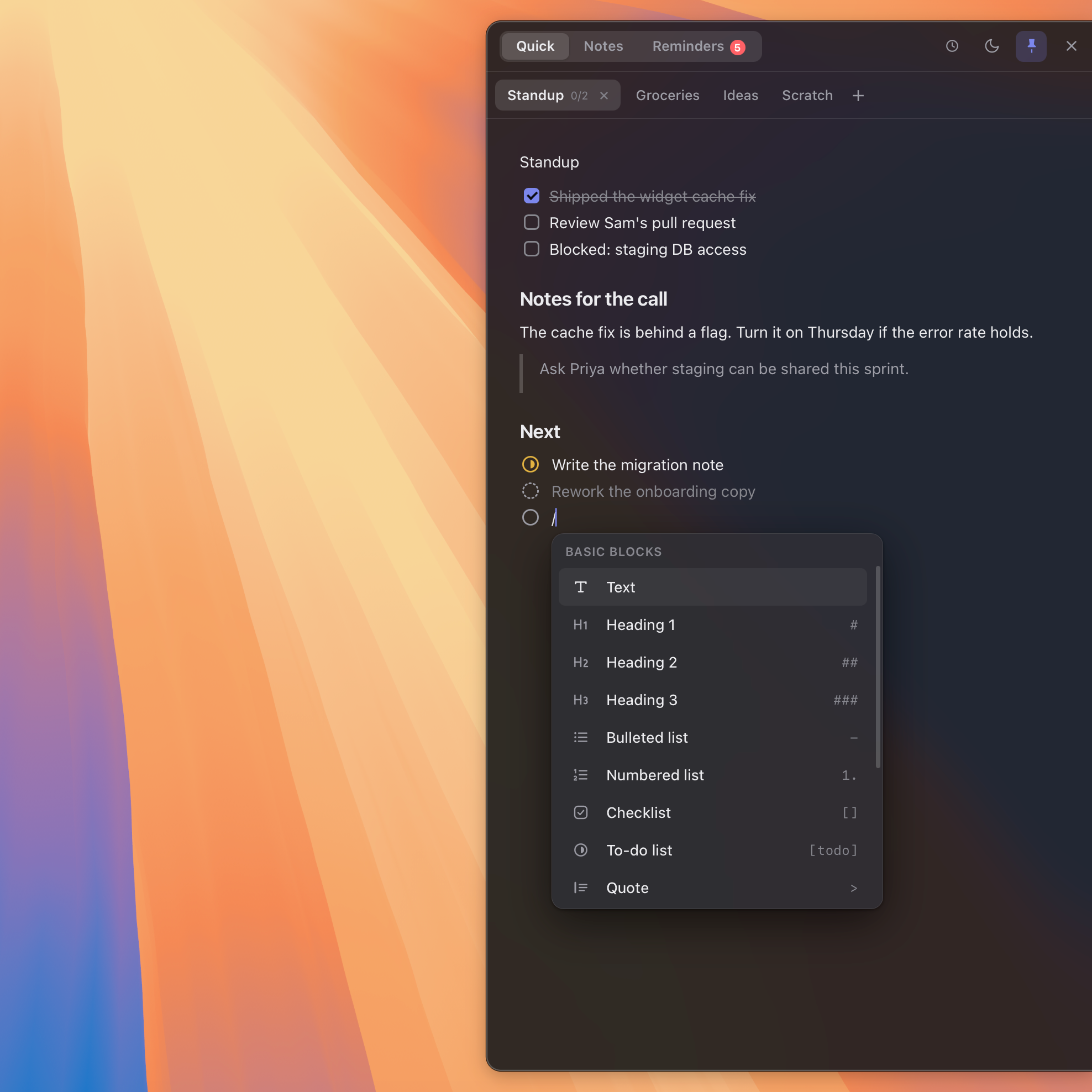
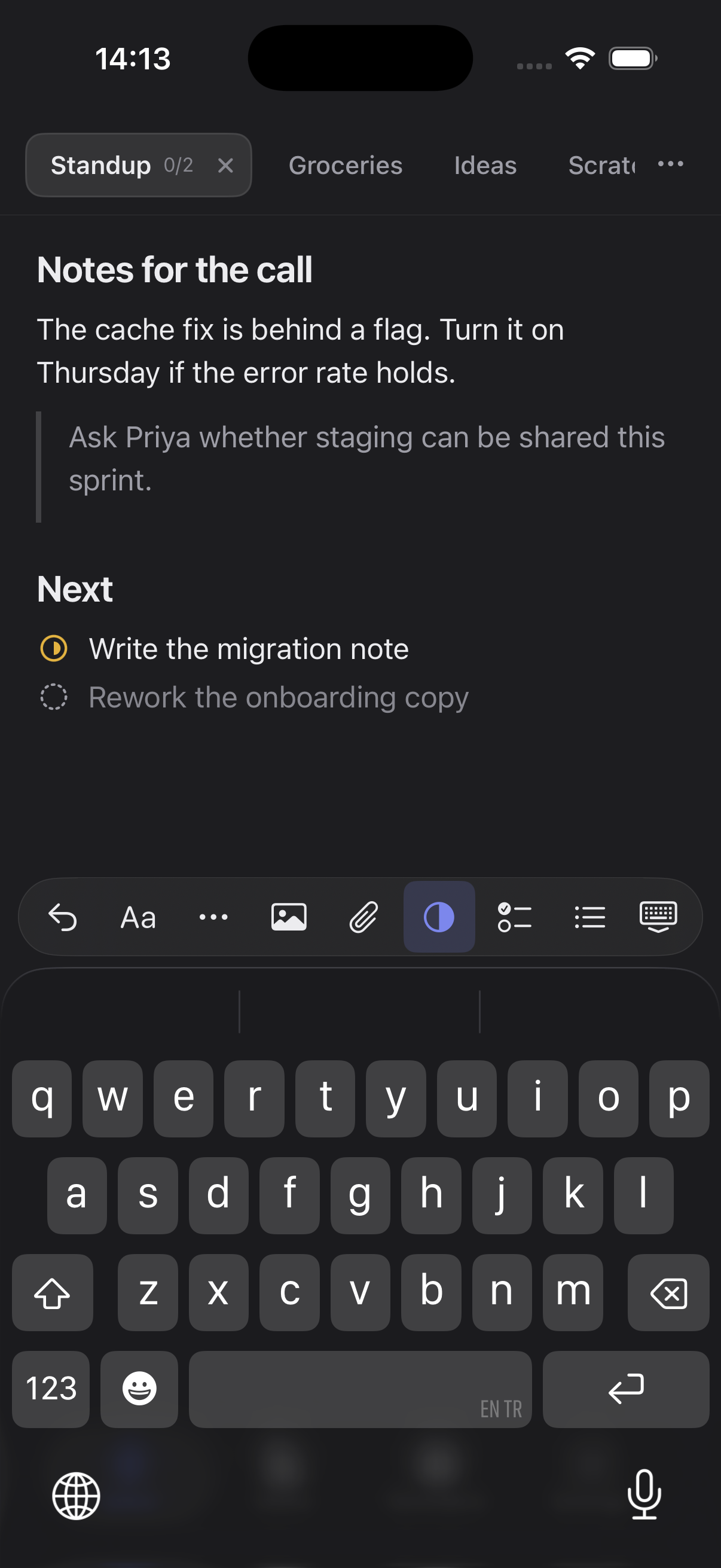
Überschriften, Listen, Tabellen und Codeblöcke mit Syntaxhervorhebung auf iPhone und iPad. Füge Bilder und Dateien zur selben Notiz hinzu.
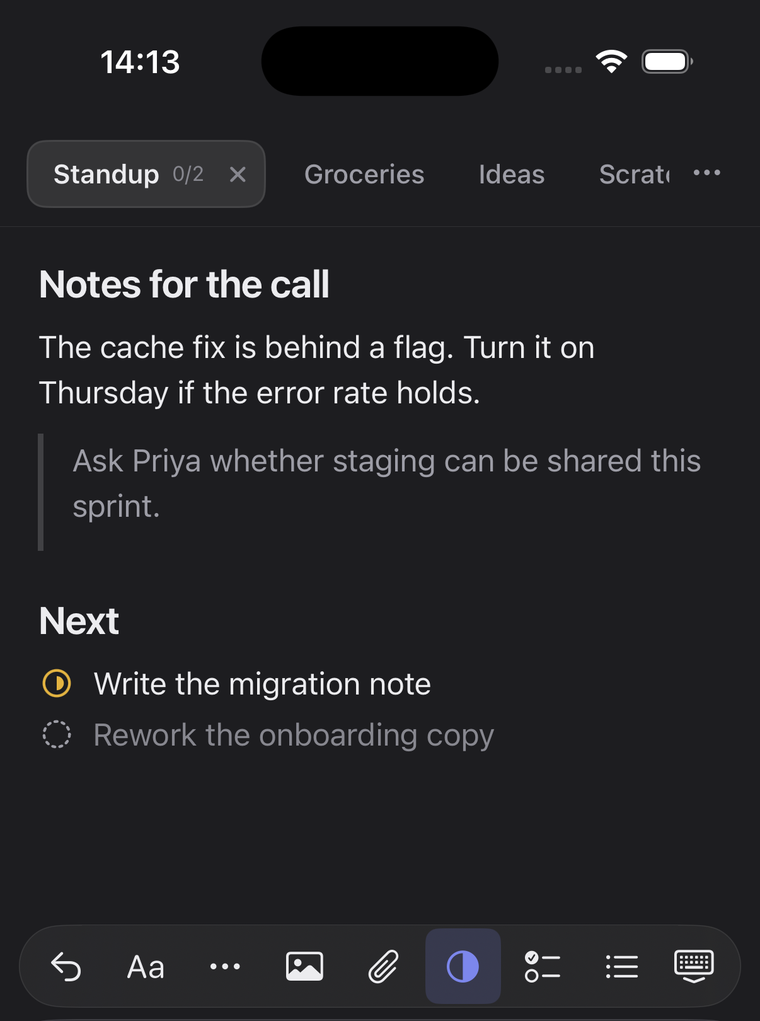
Gib jeder Aufgabe einen Status, ergänze eigene Phasen und behalte die Anleitung daneben. Hänge eine Erinnerung an eine Zeile und kehre über die Mitteilung dorthin zurück.
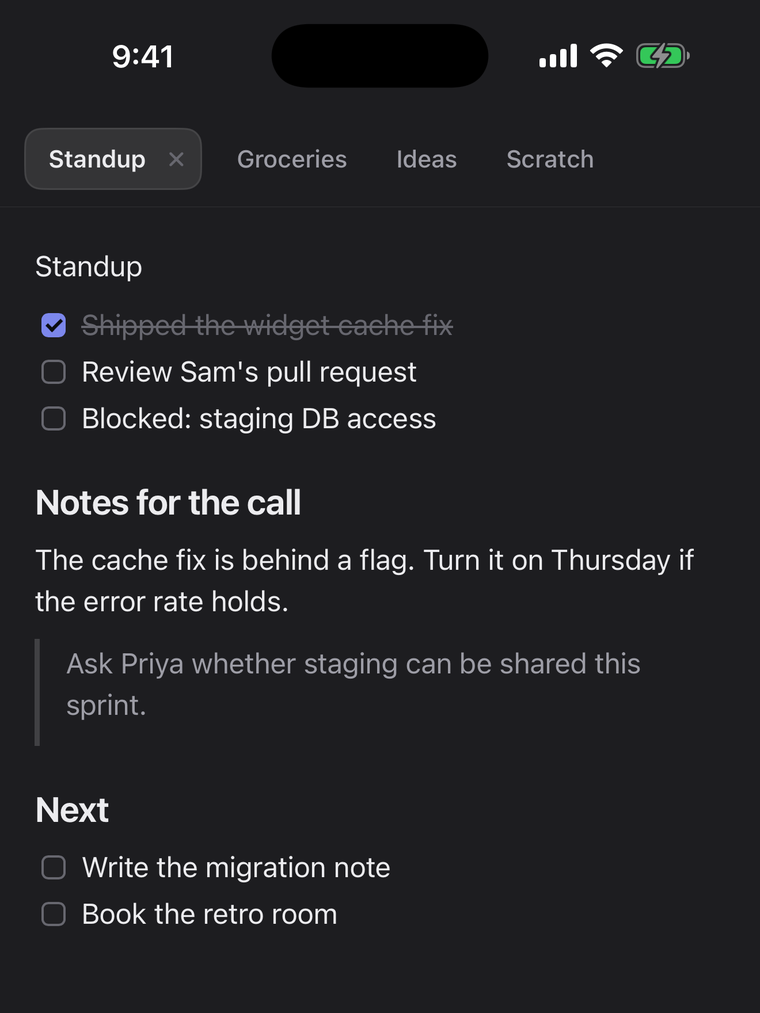
Schnell / Notizen
Halte flüchtige Gedanken in Schnellnotiz-Tabs fest. Ordner, Tags und Suche helfen dir, dauerhaft wichtige Notizen zu ordnen.
Wähl ein Design und eine von 38 Notizfarben. Das Design gilt für dein Gerät; Notizfarben können über iCloud synchronisiert werden.
Der Zug nach Sintra fährt um 8:40; Ticket am Bahnhof kaufen.
Der Zug nach Sintra fährt um 8:40; Ticket am Bahnhof kaufen.
Der Zug nach Sintra fährt um 8:40; Ticket am Bahnhof kaufen.
iPhone + iPad + Mac
Halte Notizen, Aufgabenstatus und Anhänge in deinem eigenen iCloud-Konto. Nutze denselben Apple Account und aktiviere den Sync in Flyout auf jedem Gerät.
Der Sync ist anfangs aus. Du kannst Flyout auf iPhone und iPad ohne Mac nutzen.
Schreib lokal, entscheide, welche Notizen du sperrst, und schalte iCloud bei Bedarf ein.
Deine Notizen werden auf deinem Gerät gespeichert. Zum Schreiben brauchst du keine Internetverbindung.
Der optionale Sync nutzt deinen privaten iCloud-Account. Deine Notizen laufen nicht über Flyout-Server.
Schütze eine Notiz mit passwortbasierter Verschlüsselung. Aktiviere auf unterstützten Geräten Face ID oder Touch ID zum bequemen Entsperren.
Sieben Tage mit allen Funktionen. Wähle danach den Einmalkauf, der zu deinen Geräten passt.
iPhone + iPad
Wähle den Mobilkauf in der App, um Flyout auf iPhone und iPad zu nutzen. Den Preis für deine Region findest du im App Store.

Mac + iPhone + iPad
Wähle den kombinierten Kauf in der App oder kaufe hier eine Lizenz für insgesamt fünf Geräte mit Mac, iPhone oder iPad.
Mac + Mobile Lizenz ansehenDu hast Flyout schon hier gekauft? Aktiviere deine Lizenz in der iPhone- oder iPad-App mit deiner Kauf-E-Mail-Adresse.
Nein. Flyout funktioniert auf iPhone und iPad auch ohne Mac. Der Mobilkauf ist in der App verfügbar.
Flyout wird gesperrt, bis du es kaufst. Deine Notizen werden nicht gelöscht, synchronisieren sich bei aktivem iCloud-Sync weiter und lassen sich auf dem Kaufbildschirm als Markdown exportieren. Es beginnt kein automatisches Abo.
Ja. Eine hier gekaufte Lizenz gilt für insgesamt fünf Geräte mit Mac, iPhone oder iPad. Nutze deine Kauf-E-Mail-Adresse in der Mobil-App.
Nein. Der Sync ist anfangs aus. Nutze für den Sync zwischen iPhone, iPad und Mac denselben Apple Account und aktiviere iCloud in Flyout auf jedem Gerät.
Ja. Flyout bietet ab iPadOS 18 ein natives iPad-Layout. In breiten Fenstern stehen Liste und Editor nebeneinander; in schmalen Fenstern wird eine Spalte angezeigt.
Ja. Deine Notizen werden lokal gespeichert. iCloud braucht zum Synchronisieren eine Verbindung, muss zum Schreiben aber nicht eingeschaltet sein.
Alle Funktionen 7 Tage testen · iOS 18+ / iPadOS 18+