Menu di condivisione
Invii testo o un link da un’altra app. Flyout li raccoglie alla successiva apertura dell’applicazione.
 Flyout for Mobile
Annoti un’idea sul suo iPhone. Su iPad, apra l’elenco delle note accanto all’editor, con blocchi di codice, tabelle, attività e promemoria.
Tutte le funzioni per 7 giorni · iOS 18+ / iPadOS 18+


Flyout / iPad
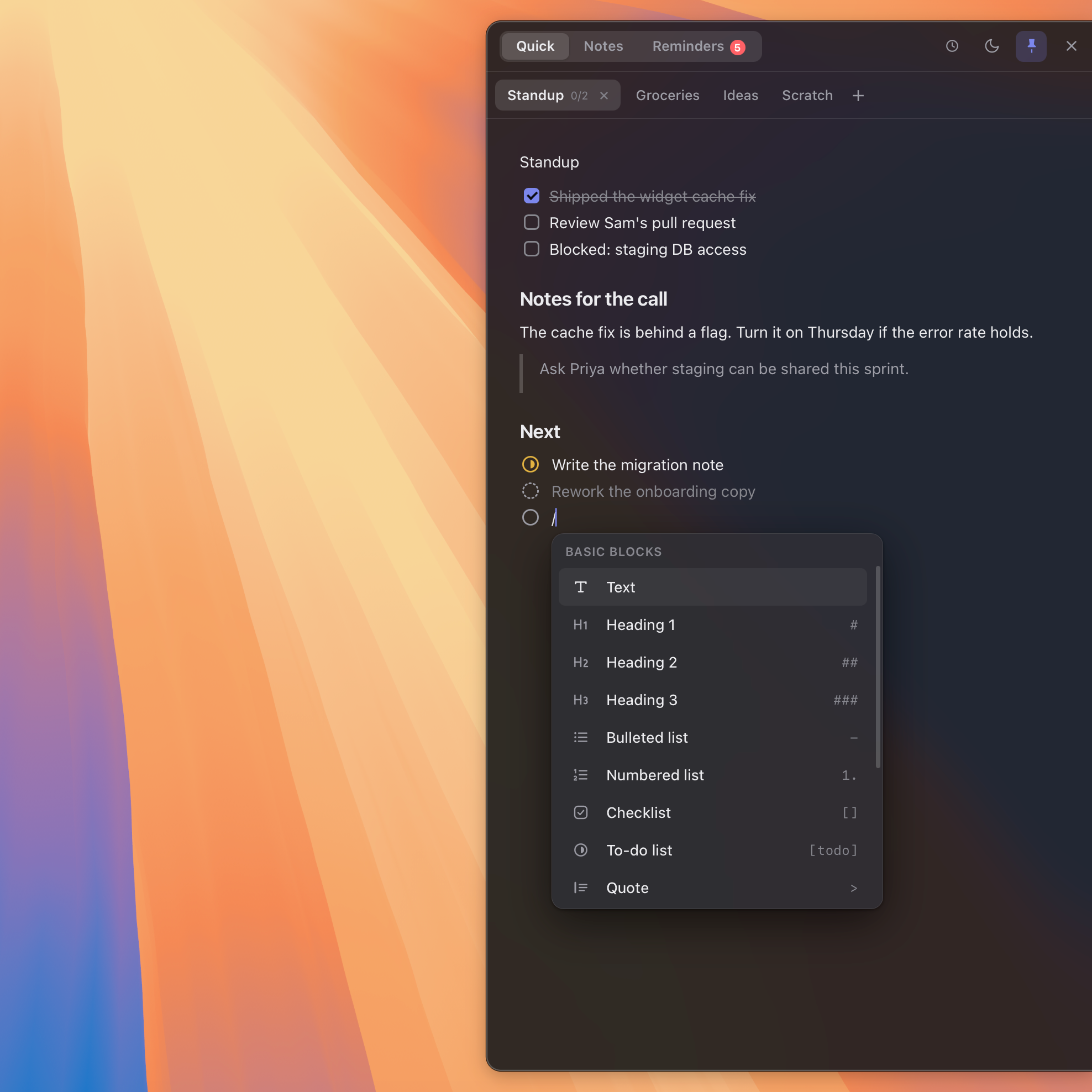
In una finestra ampia su iPad, tenga l’elenco delle note accanto all’editor. Apra una cartella, scelga una nota e ne modifichi codice, tabelle e attività.
Riduca la finestra per passare a una sola colonna. La allarghi per vedere di nuovo elenco ed editor affiancati.
Flyout / Mobile
Cominci da dove si trova. Ci sono più modi per arrivare alla prossima nota.
Invii testo o un link da un’altra app. Flyout li raccoglie alla successiva apertura dell’applicazione.
Tenga una nota scelta a portata di mano. Tocchi il widget per aprirla in Flyout.
Aggiunga un controllo Flyout e scelga la nota o pagina rapida da aprire.
Crei una nota rapida o ne apra una scelta. Assegni il comando al tasto Azione sugli iPhone compatibili.
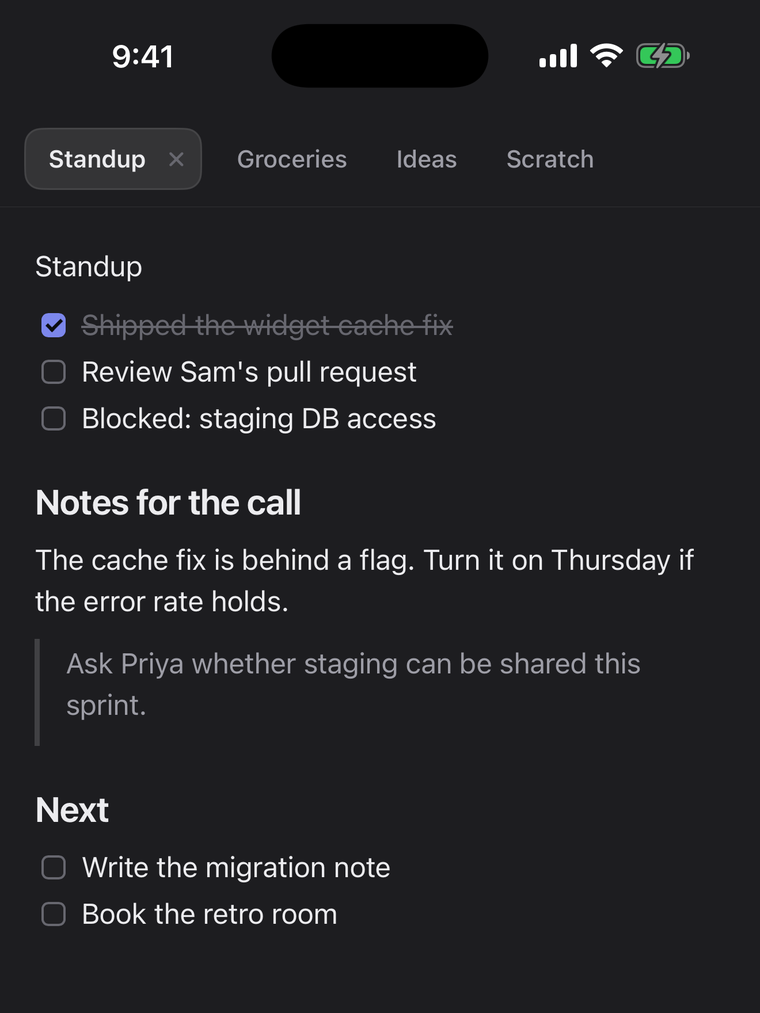
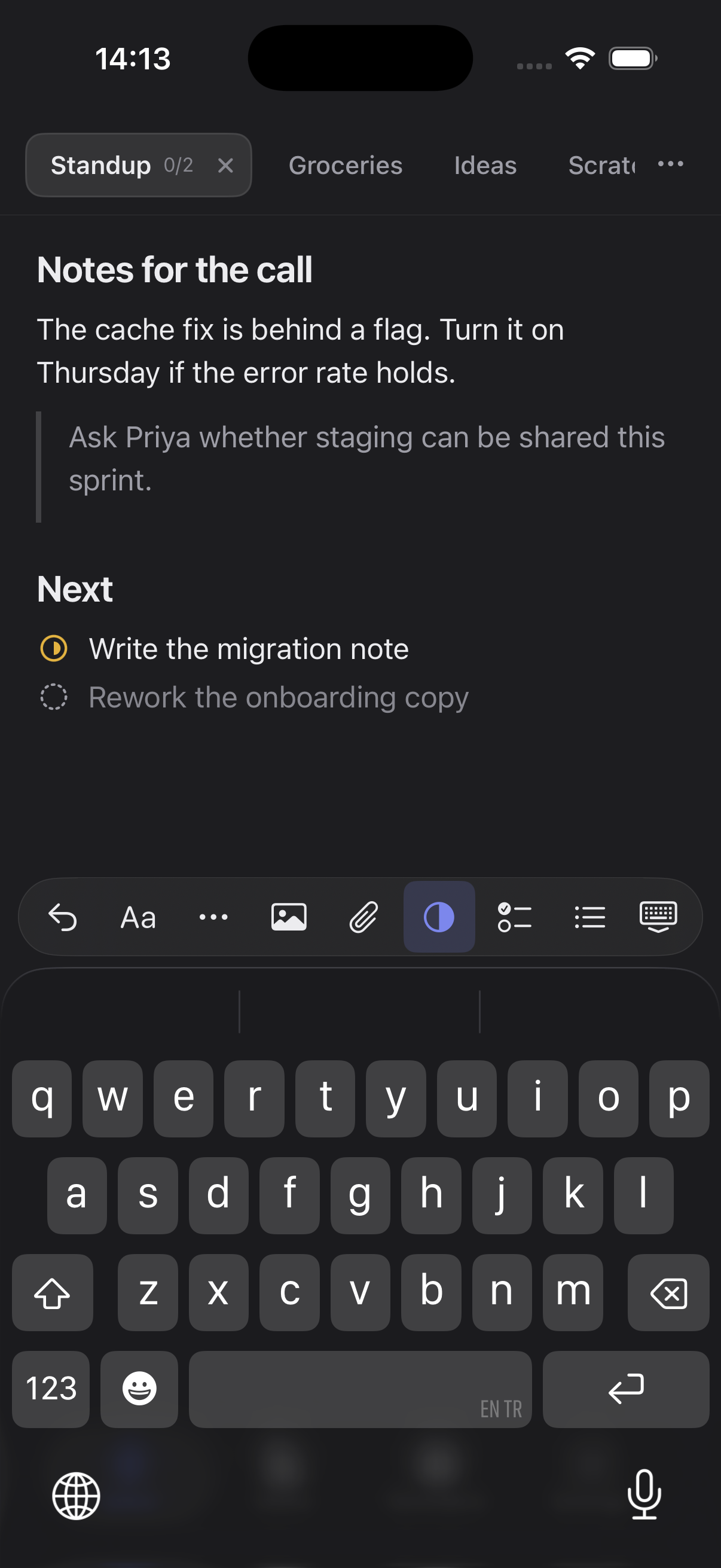
Titoli, elenchi, tabelle e blocchi di codice con evidenziazione della sintassi su iPhone e iPad. Aggiunga immagini e file alla stessa nota.
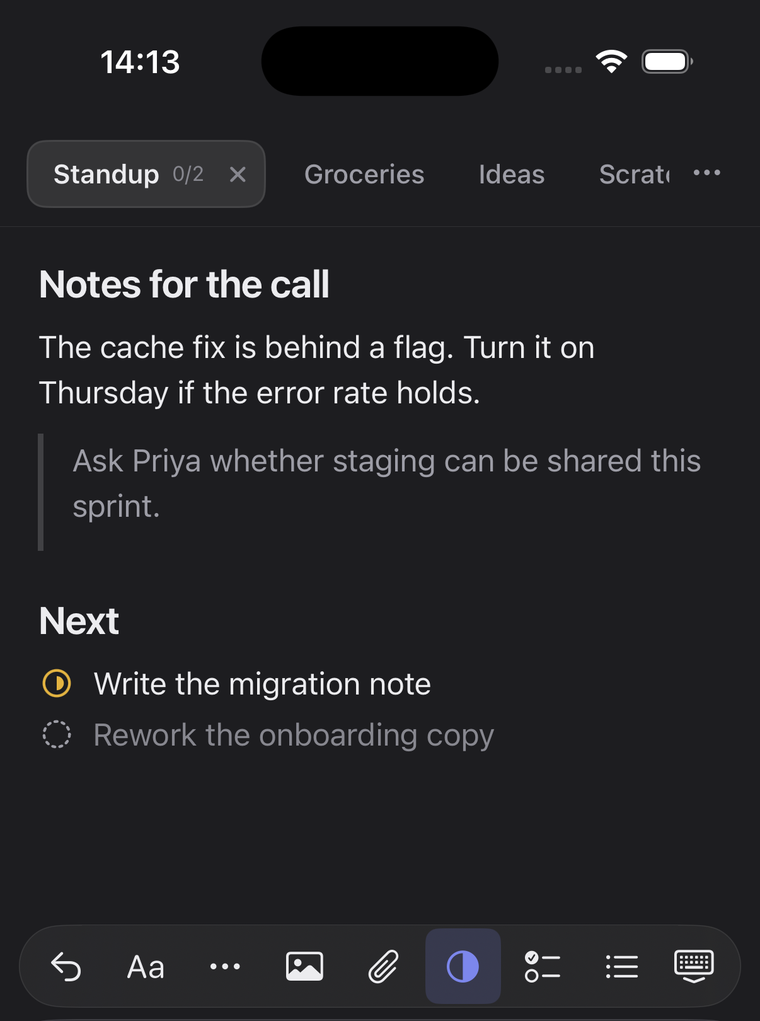
Assegni uno stato a ogni attività, aggiunga le proprie fasi e tenga le istruzioni accanto. Colleghi un promemoria a una riga e vi torni dalla notifica.
Rapide / Note
Tenga alcune pagine rapide in schede per le idee del momento. Organizzi le note da conservare con cartelle, tag e ricerca.
Scelga un tema e uno dei 38 colori per le note. Il tema è specifico del dispositivo; i colori delle note possono sincronizzarsi tramite iCloud.
Il treno per Sintra parte alle 8:40; il biglietto si compra in stazione.
Il treno per Sintra parte alle 8:40; il biglietto si compra in stazione.
Il treno per Sintra parte alle 8:40; il biglietto si compra in stazione.
iPhone + iPad + Mac
Tenga note, stati delle attività e allegati nel suo account iCloud. Usi lo stesso account Apple e attivi la sincronizzazione in Flyout su ogni dispositivo.
La sincronizzazione è disattivata inizialmente. Può usare Flyout su iPhone e iPad senza un Mac.
Scriva in locale, scelga le note da bloccare e attivi iCloud quando lo desidera.
Le note sono salvate sul dispositivo. Per scrivere non serve una connessione.
La sincronizzazione facoltativa usa il suo account iCloud privato. Le note non passano dai server di Flyout.
Protegga una nota con crittografia basata su password. Attivi Face ID o Touch ID sui dispositivi compatibili per sbloccarla comodamente.
Sette giorni con tutte le funzioni. Poi scelga l’acquisto una tantum adatto ai suoi dispositivi.
iPhone + iPad
Scelga l’acquisto mobile nell’app per usare Flyout su iPhone e iPad. Consulti il prezzo locale nell’App Store.

Mac + iPhone + iPad
Scelga l’acquisto combinato nell’app oppure acquisti qui una licenza per cinque dispositivi in totale tra Mac, iPhone e iPad.
Veda la licenza Mac + MobileHa già acquistato Flyout qui? Attivi la licenza nell’app per iPhone o iPad con l’indirizzo e-mail usato per l’acquisto.
No. Flyout funziona da solo su iPhone e iPad. L’acquisto mobile è disponibile nell’app.
Flyout resta bloccato fino all’acquisto. Le note non vengono eliminate, continuano a sincronizzarsi se la sincronizzazione iCloud è attiva e può esportarle in Markdown dalla schermata di acquisto. Non parte alcun abbonamento automatico.
Sì. La licenza acquistata qui copre cinque dispositivi in totale tra Mac, iPhone e iPad. Usi l’indirizzo e-mail dell’acquisto nell’app mobile.
No. La sincronizzazione è disattivata inizialmente. Per sincronizzare iPhone, iPad e Mac, usi lo stesso account Apple e attivi iCloud in Flyout su ogni dispositivo.
Sì. Flyout offre un’interfaccia nativa per iPad con iPadOS 18 o successivo. Nelle finestre ampie, elenco ed editor sono affiancati; nelle finestre strette si passa a una sola colonna.
Sì. Le note sono salvate in locale. iCloud richiede una connessione per sincronizzarle, ma non deve essere attivato per scrivere.
Tutte le funzioni per 7 giorni · iOS 18+ / iPadOS 18+