
Yardım
Notlarınız, senkron ve lisansınız hakkında sık sorulan sorular.
Chrome uzantısı — Kurulum ve gereksinimler
Aynı notu Mac ve iPhone’da açın
Lisans uygulamanın kilidini açar; iCloud senkronu ayrı bir ayardır ve başlangıçta kapalıdır.
- İki cihazda da iCloud için aynı Apple Hesabı’nı kullanın. Mac’e Flyout’u, iPhone’a Flyout iPhone uygulamasını yükleyin.
- Her iki cihazda Flyout ayarlarından iCloud senkronunu açın. Uygulama yeniden başlatmanızı isterse yeniden başlatın.
- Bir cihazda kısa bir deneme notu oluşturup diğerinin kütüphanesinde kontrol edin. Aynı notu iki cihazda düzenlemeden önce ilk senkronun bitmesini bekleyin.
Not gelmediyse iki cihazın senkron durumunu ve bağlantısını kontrol edin. Senkronu zorlamak için kaynak notu silmeyin veya uygulamayı yeniden yüklemeyin. Yerel sürüm geçmişleri ayrıdır ve senkronlanmaz.
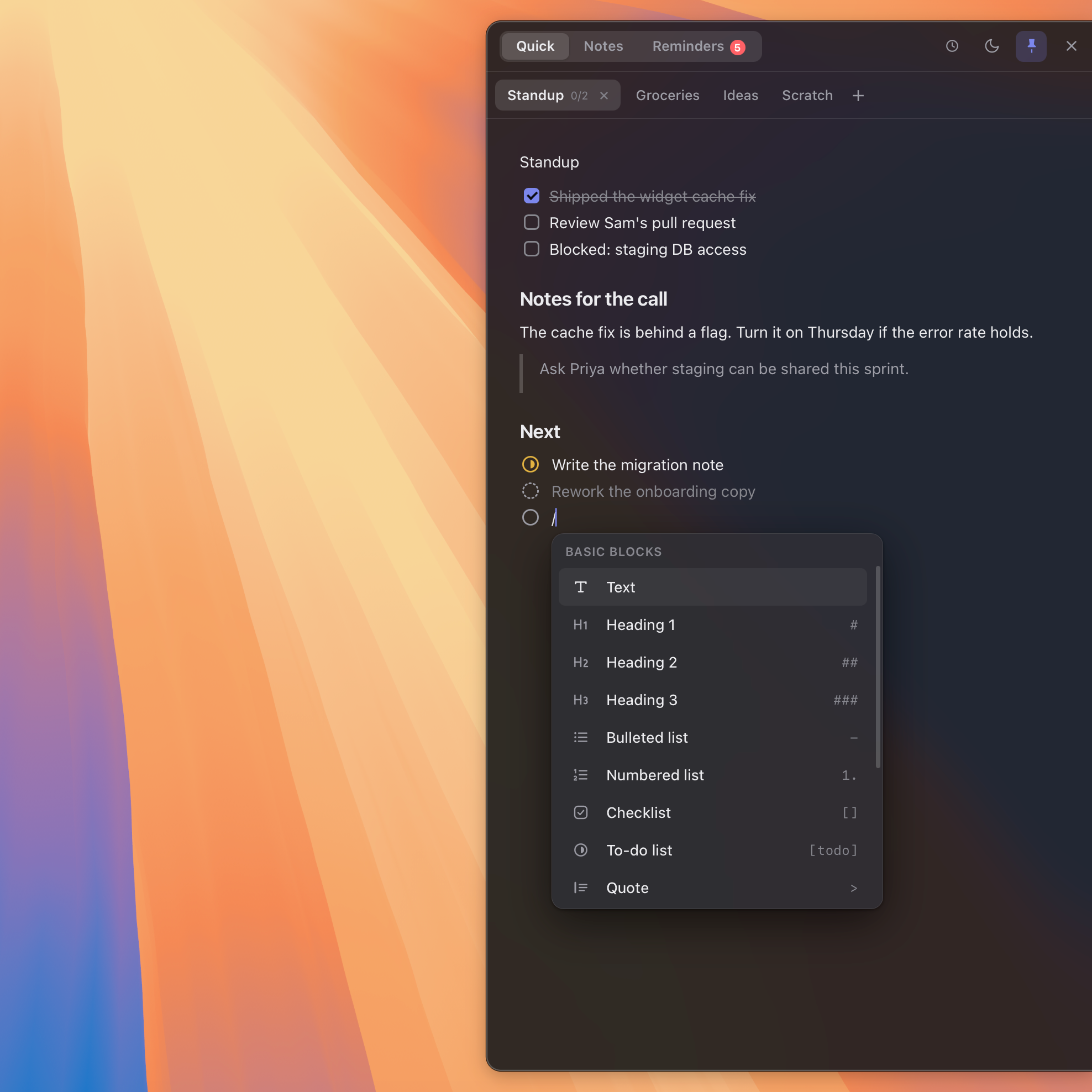
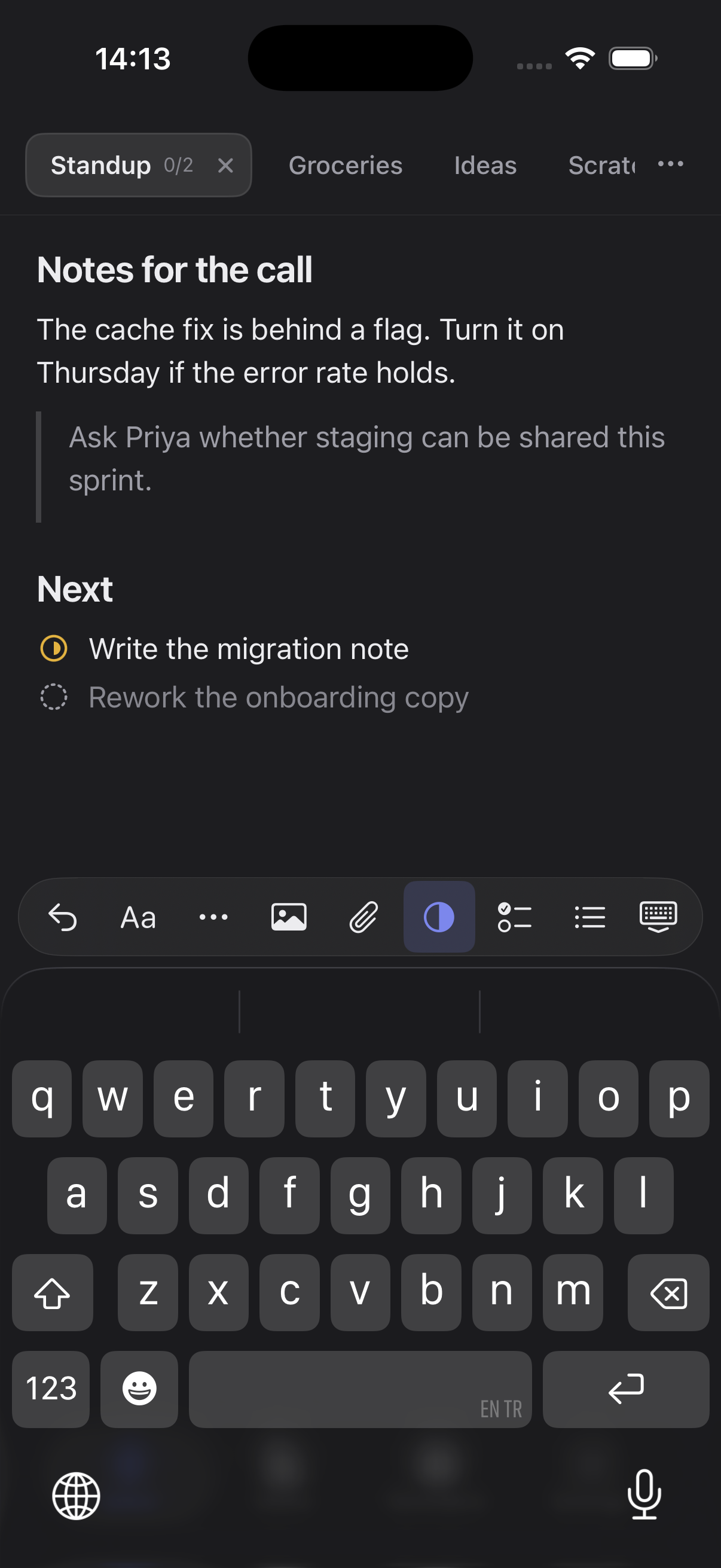
Notun önceki bir sürümünü geri yükleyin
Örneğin bir paragrafın yerini başka metin aldıysa geçmişi, o paragrafın bulunduğu cihazda kontrol edin.
- Mac’te kütüphanedeki nota veya hızlı sayfa sekmesine sağ tıklayıp “Sürüm geçmişi”ni seçin. iPhone’da notun ⋯ menüsünü kullanın veya hızlı sayfa sekmesine uzun basın.
- Tarih ve ilk satır önizlemesinden bir kayıt seçip “Geri yükle”ye basın.
- Değiştirmeyi onaylayıp notu kontrol edin. Geri yükleme mevcut içeriği değiştirir; senkron açıksa geri yüklenen içerik diğer cihazlarınıza da ulaşabilir.
Geçmiş her cihazda ayrıdır; not başına en fazla 20 sürüm ve 30 günle sınırlanır. Her tuş vuruşunun kaydı veya tam yedek değildir. Kilitli notlarda sürüm geçmişi tutulmaz.
Örnek sürümlerle gösterim
Flyout’u kurdum ama açtığımda hiçbir şey olmuyor
Flyout’un kendi penceresi ve Dock simgesi yok: menü çubuğunda durur ve ekranın kenarından kayarak açılır. İmleci ekranın sağ kenarına götürün ya da her yerden ⌥⌘N’e basın. Kenarı ve kısayolu değiştirebilir, Dock simgesini Ayarlar’dan açabilirsiniz; Ayarlar’a menü çubuğundaki Flyout simgesinden ulaşırsınız.
Notlarım yerine boş ya da hoş geldin sayfası görüyorum
Notları yazdığınız cihazda Flyout’u kontrol edin. iCloud senkronu açıksa iki cihazın aynı Apple Hesabı’nı kullandığından ve Flyout’ta senkronun açık olduğundan emin olun. Bir şeyi değiştirmeden önce senkron durumuna bakın. Senkron kapalıysa notlar kaynak cihazda kalır. Lisans girmek notları taşımaz veya silmez.
Yeni bir Mac’e geçtim veya Flyout’u yeniden kurdum. Notlarım nerede?
Kaynak cihazda iCloud senkronu açıksa yeni Mac’te aynı Apple Hesabı’nı kullanıp Flyout’ta senkronu açın. İlk senkronu bekleyip durumunu kontrol edin. Senkron kapalıysa notlar kaynak cihazda kalır; uygulamayı yeniden yüklemek bulutta kopya oluşturmaz.
Kilit parolamı unuttum
Kilidi kurarken size verilen kurtarma kodunu kullanın: kilit ekranında parolayı iki kez yanlış girdiğinizde “Kurtarma kodu kullan” düğmesi belirir. Kod da kayıpsa şifreli notları hiç kimse, biz de dahil, geri getiremez — Ayarlar › Kilit › Kilidi sıfırla kasayı temizler ve sıfırdan başlayabilirsiniz; o notlar okunamaz hâlde çöp kutusuna gider. Parolanız kesinlikle doğru olduğu hâlde hiçbir şey açılmıyorsa Ayarlar › Kilit’te “İki ayrı kilit bulundu” uyarısı olup olmadığına bakın: iki Mac birbiriyle eşitlenmeden önce ayrı ayrı kilit kurmuş olabilir ve diğer Mac’te kilitlenen notlar yalnızca orada açılır.
Touch ID notlarımı açmıyor
Touch ID parolanın kısayolu, yerine geçeni değil; parola her zaman çalışır. Saklanan anahtar, Mac’in parmak izi kayıtları değiştiğinde bilerek geçersizleşir: bir parmak izi ekledikten ya da sildikten sonra bir kez parola sorulur, sonrasında Touch ID kaldığı yerden devam eder. Dilerseniz Ayarlar › Kilit’ten kapatabilirsiniz; bu, bu Mac’te tutulan anahtarı siler.
Kilitli notu dışa aktaramıyorum veya kopyalayamıyorum
Bu bilinçli: dışa aktarmak ya da kopyalamak notu yeniden düz metin olarak dışarı yazardı; kilidin var olma sebebi tam olarak bunu önlemek. Kilitli notlar widget’a da girmez. Notun kilidini kaldırın (Ayarlar › Kilit’te hepsi için “Tüm kilitleri kaldır” da var), her şey normale döner.
Lisansımı başka bir Mac’e nasıl taşırım?
Eski Mac’te Ayarlar › Lisans’ı açın ve “Bu Mac’ten kaldır” ile o cihazın etkinleştirmesini geri alın. Ardından anahtarınızı yeni Mac’te girin. Bir lisans varsayılan olarak Mac ve iPhone arasında toplam beş cihazı kapsar.
Lisans anahtarımı kaybettim
Kurtarma sayfasına gidin ve satın alırken kullandığınız e-postayı girin. Anahtarınızı o adrese yeniden gönderiyoruz.
Denemem bitti. Nasıl satın alırım?
getflyout.app üzerinden lisansı satın alın. Tek seferlik bir satın almadır, abonelik değil; notlarınız ve ayarlarınız olduğu gibi kalır.
Codex veya Claude’u notlarıma nasıl bağlarım?
AI istemcinize uygun Flyout eklentisini kurun, ardından Flyout Ayarlar › Ajan erişimi bölümünü açın. “Ajan erişimine izin ver”i açıp “Bağlantı ekle”yi seçin; yetkileri ve “Tüm notlar” ya da “Yalnız seçili klasörler” seçeneğini belirleyip “Bağlantıyı eşle”ye tıklayın. Kapalı Flyout’u açma izni ayrı bir seçimdir ve varsayılan olarak kapalıdır. Mac uygulaması ve eklenti Ajan erişimini desteklemelidir; eklentiyi kurmak tek başına yetki vermez.
AI hizmeti bütün notlarımı görebilir mi?
Yalnız siz izin verirseniz. Bağlantı ya tüm notları ya da yalnız seçtiğiniz klasörleri okur; kilitli ve çöpteki notlara hiçbir durumda erişemez. İzin verdiğiniz not içeriği, bağlantıyla kullandığınız AI hizmetine o hizmetin koşulları kapsamında gönderilebilir. Sunucularımız içeriği almaz. Yeni erişimi durdurmak için Ayarlar’dan Ajan erişimini kapatın veya bağlantıyı kaldırın; önceden gönderilmiş içerik geri alınamaz. Not silme için Flyout’ta ayrıca onay gerekir.