
Ayuda
Preguntas frecuentes sobre sus notas, la sincronización y la licencia.
Extensión de Chrome — Instalación y requisitos
Abra la misma nota en Mac y iPhone
La licencia desbloquea la app; la sincronización de iCloud es un ajuste independiente y empieza desactivada.
- Use la misma Cuenta de Apple para iCloud en ambos dispositivos. Instale Flyout en el Mac y la app de Flyout para iPhone.
- Active la sincronización de iCloud en los ajustes de Flyout en ambos dispositivos. Si la app le pide reiniciarla, hágalo.
- Cree una nota breve de prueba en un dispositivo y búsquela en la biblioteca del otro. Espere a que termine la primera sincronización antes de editar la misma nota en ambos.
Si la nota no llega, revise el estado de sincronización y la conexión en ambos dispositivos. No borre la nota original ni reinstale la app para forzar la sincronización. Los historiales locales son independientes y no se sincronizan.
Restaure una versión anterior de una nota
Por ejemplo, si se ha sustituido un párrafo, consulte el historial en el dispositivo donde estaba ese párrafo.
- En Mac, haga clic derecho en la nota de la biblioteca o en la pestaña de una página rápida y elija «Historial de versiones». En iPhone, use el menú ⋯ de la nota o mantenga pulsada la pestaña de la página rápida.
- Busque una entrada por fecha y por la vista previa de la primera línea; después, elija «Restaurar».
- Confirme la sustitución y revise la nota. La restauración cambia el contenido actual; si la sincronización está activada, ese contenido puede llegar también a sus otros dispositivos.
El historial es local en cada dispositivo y se limita a un máximo de 20 versiones por nota y 30 días. No registra cada pulsación ni es una copia de seguridad completa. Las notas bloqueadas no guardan historial de versiones.
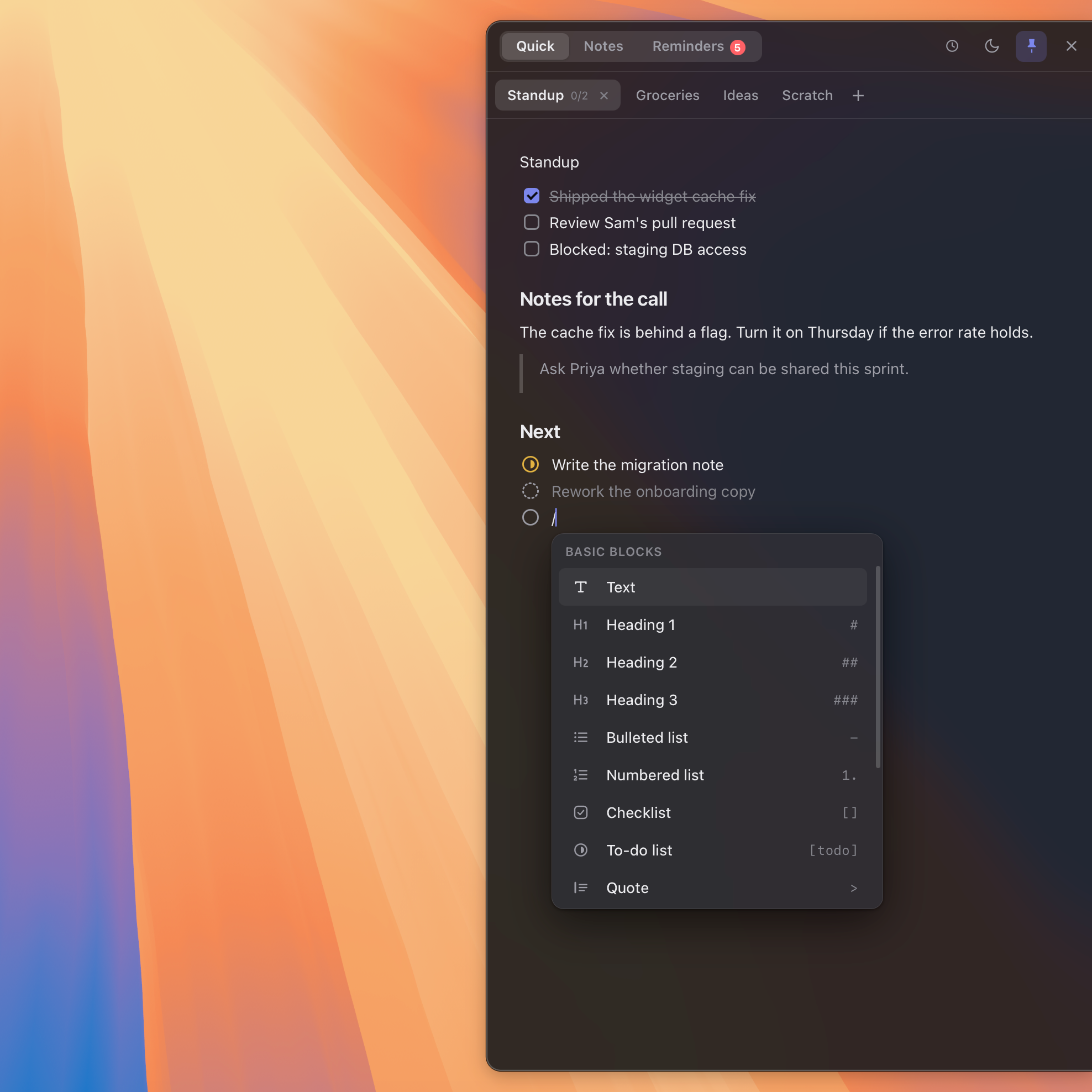
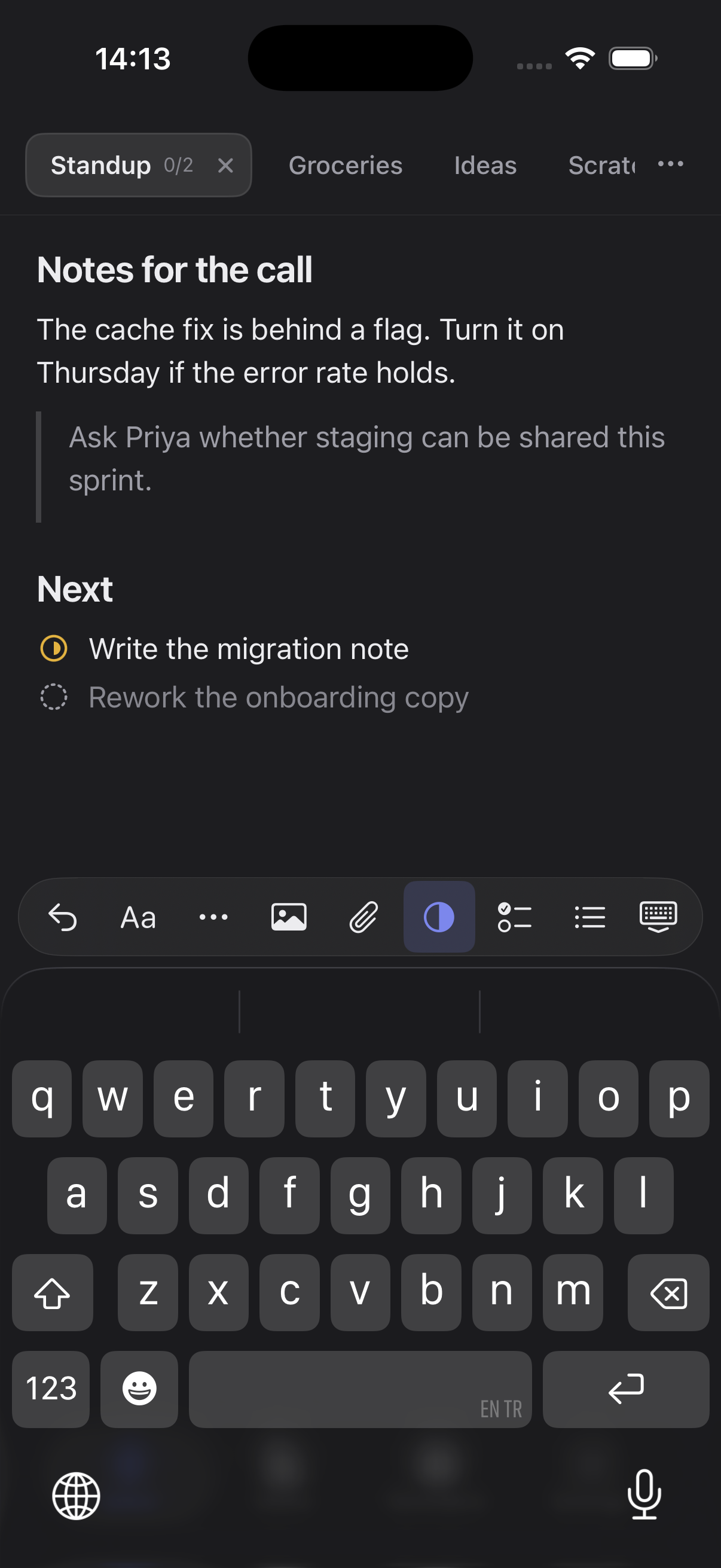
Ilustración con versiones de ejemplo
Instalé Flyout, pero no pasa nada cuando lo abro
Flyout no tiene ventana propia ni icono en el Dock: está en la barra de menús y aparece deslizándose desde el borde de la pantalla. Lleve el puntero al borde derecho de la pantalla o pulse ⌥⌘N desde cualquier sitio. Puede cambiar el borde, el atajo o mostrar un icono en el Dock desde Ajustes, a los que llega con el icono de Flyout en la barra de menús.
Veo una página en blanco o de bienvenida en vez de mis notas
Revise Flyout en el dispositivo donde escribió las notas. Si la sincronización de iCloud estaba activada, compruebe que ambos dispositivos usan la misma Cuenta de Apple y tienen la sincronización activada en Flyout. Revise su estado antes de cambiar nada. Si estaba desactivada, las notas permanecen en el dispositivo original. Introducir una licencia no mueve ni borra las notas.
Cambié de Mac o reinstalé Flyout. ¿Dónde están mis notas?
Si el dispositivo original tenía activada la sincronización de iCloud, use la misma Cuenta de Apple y active la sincronización en Flyout en el nuevo Mac. Espere a la primera sincronización y revise su estado. Si estaba desactivada, las notas permanecen en el dispositivo original; reinstalar la app no crea una copia en la nube.
He olvidado la contraseña del bloqueo
Use el código de recuperación que recibió al configurar el bloqueo: en la pantalla de desbloqueo, tras dos intentos fallidos aparece el botón “Usar código de recuperación”. Si también ha perdido el código, nadie puede recuperar las notas cifradas, nosotros tampoco: Ajustes › Bloqueo › Restablecer el bloqueo vacía la caja fuerte para que pueda empezar de nuevo, y esas notas pasan a la papelera sin poder leerse. Si su contraseña es correcta y aun así no abre nada, mire si en Ajustes › Bloqueo aparece el aviso “Se encontraron dos bloqueos”: dos Mac pueden configurar un bloqueo cada uno antes de sincronizarse, y las notas bloqueadas en el otro Mac solo se abren allí.
Touch ID no desbloquea mis notas
Touch ID es un atajo para la contraseña, no un sustituto, así que la contraseña siempre funciona. La clave guardada se descarta a propósito cuando cambian las huellas registradas en el Mac: después de añadir o quitar una huella se le pedirá la contraseña una vez y luego Touch ID sigue funcionando. También puede desactivarlo en Ajustes › Bloqueo, lo que elimina la clave guardada en este Mac.
No puedo exportar ni copiar una nota bloqueada
Es intencionado: exportarla o copiarla la volcaría de nuevo como texto sin cifrar, que es justo lo que el bloqueo evita. Las notas bloqueadas tampoco entran en el widget. Quite el bloqueo de la nota (en Ajustes › Bloqueo también está “Quitar todos los bloqueos”) y todo vuelve a funcionar.
¿Cómo muevo mi licencia a otro Mac?
En el Mac antiguo, abra Ajustes › Licencia y elija Desactivar este Mac para liberar el dispositivo. Luego introduzca su clave en el nuevo Mac. Una licencia cubre cinco dispositivos entre Mac, iPhone y iPad por defecto.
Perdí mi clave de licencia
Vaya a la página de recuperación e introduzca el correo con el que compró. Reenviamos su clave a esa dirección.
Mi prueba terminó. ¿Cómo compro?
Compre una licencia en getflyout.app. Es un pago único, no una suscripción, y sus notas y ajustes se quedan tal como estaban.
¿Cómo conecto Codex o Claude con mis notas?
Instale el plugin de Flyout para su cliente de IA y abra Flyout › Ajustes › Acceso de agentes. Active «Permitir acceso de agentes», pulse «Añadir conexión», elija los permisos y «Todas las notas» o «Solo las carpetas seleccionadas», y después haga clic en «Vincular conexión». Permitir que la conexión abra Flyout cuando esté cerrado es una opción aparte, desactivada por defecto. Tanto la app para Mac como el plugin deben admitir esta función; instalar el plugin no concede acceso por sí solo.
¿Puede un servicio de IA ver todas mis notas?
Solo si usted lo permite. La conexión lee todas las notas o solo las carpetas que usted elija; las notas bloqueadas o en la papelera quedan siempre excluidas. El contenido permitido puede enviarse al servicio de IA que utilice con la conexión, sujeto a sus condiciones. Nuestros servidores no reciben ese contenido. Desactive el acceso o quite la conexión en Ajustes para impedir accesos futuros; el contenido ya enviado no puede recuperarse. Eliminar una nota requiere otra confirmación en Flyout.